
Win7升Win10必要与否?全方位比较二者差异
Windows 7和Windows 10,为了前者舍弃后者值得吗?其实啊,哪怕到现在,大家也能轻易发现,在绝大多数桌面PC用户那儿,Windows 10的表现比Windows 8强多了。
那Windows 7的用户呢?他们的情况是怎样的呢?微软给Windows 7的用户提供了免费升级到Windows 10的机会。可这些用户是不是得抓住这个机会呢?
下面所做的各类比较,目的在于协助前面提到的用户构建自己的观点。
性能
Windows 8和Windows 10在性能方面有诸多改进,不过很少有人提到这点。
开机启动时间这方面表现得最为明显。Windows 10的开机启动时间比起以前的版本明显缩短了。再加上硬件方面的加速,像导航这样的操作就变得更为顺畅了。电源管理功能也有了改进,这就使得移动设备的续航时间延长了。
在游戏性能这块,并没有特别显著的差异。不过呢,Windows 10可是当下唯一能支持DirectX 12的操作系统哦。DirectX 12啊,它能够把现有硬件更多的潜力给挖掘出来呢。比如说,有些比较老旧的显卡,在使用了支持DirectX 12的Windows 10系统后,游戏中的画面帧数可能会有明显的提升,像原来只能达到30帧的游戏场景,现在可能会提升到40帧甚至更高,这就很好地展现出它能释放硬件更多潜能这个特点。
性能在升级时是最值得考量的因素,它能给用户的升级决策提供参考依据。
设计
Windows 8把Windows 7的设计风格全给舍弃了。在Windows 8里,视窗是平面的,颜色方案很大胆,而Windows 7那种有着3D效果的图标、圆角和透明视窗设计就被取代了。
Windows 10把这种变化继续了下去,图标和其他核心系统功能进一步被平面且大胆的风格所影响。不过,还是有些地方依旧保持着传统的界面设计风格,像控制面板和计算机管理界面就还用着以前的图标样式呢。比如说,在计算机管理界面里,那些图标看起来就和老版本Windows里的差不多,这就是传统风格保留的一种体现。
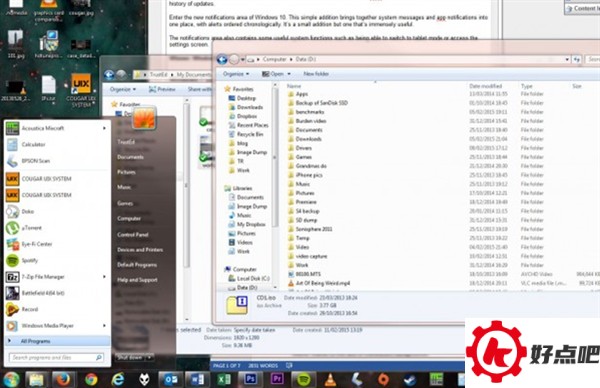
总体来讲,全新的界面设计风格是不是比以前的更好呢?大家心里还是有疑虑的。不过,现在的风格显然更“现代”,这一点是毫无疑问的。如今,好多网站还有苹果公司都采用了平面设计风格。至于这种风格在美学方面是不是更出色,那就是因人而异的事儿了。
微软的这一做法,也表明它更愿意倾听用户的想法了。在早期的时候,Windows 10技术预览版大多用的是那种很大胆、配色反差特别大的方案。可是到了现在,版本改进了不少。就拿开始菜单来说吧,它现在的颜色是半透明的灰白色,不再是那种特别刺眼的亮紫色了。
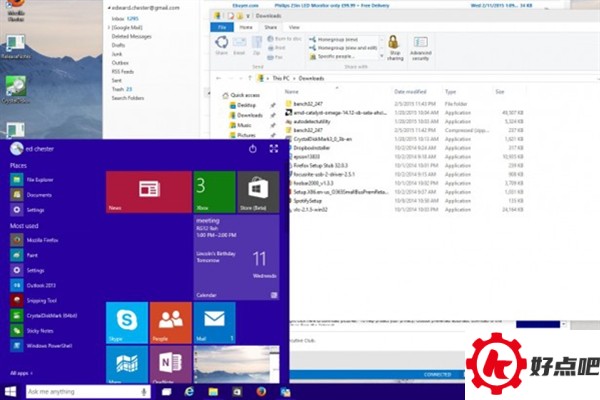
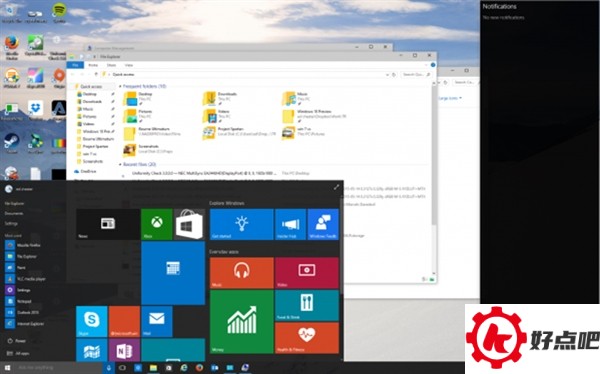
新的设计在实用方面也有意义。就拿视窗来说吧,取消3D边框之后,视窗看起来变小巧了。而且,由于不再使用半透明背景,视窗如今有了更多定制化的选择,视窗上面的元素也更清晰了。
全新的设计风格还没能完全把人们吸引住,不过,和Windows 8比起来,它做出的改进和发生的变化大家都能看得见。另外呢,这一设计比起Windows 7来,更具现代气息。比如说,它在界面布局上可能更加简洁明了,操作起来也更方便,这些都是现代感的体现。
搜索与开始菜单
Windows 7的开始菜单一打开,用户就能轻松使用其强大的搜索功能。用户输入内容后,系统会迅速返回与之匹配的程序和文档。而且,这一菜单还能让用户快速访问核心功能和所选程序呢,既简单又高效。
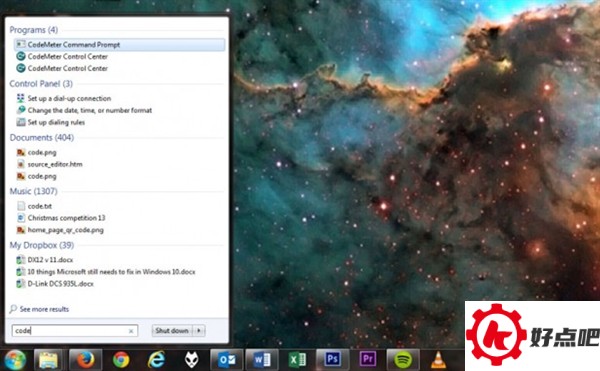
然而,Windows 10打算更进一步。
现在,搜索框是分开提供的。它既能搜索Windows应用商店,也能搜索网络内容。而且,搜索结果的组织更加有条理了。
只要点击一下搜索框,就会显示出各种各样的预览信息,像最新的头条新闻啊,用户喜爱的体育队伍的最新资讯,还有天气状况等。
另外,个人数字助手小娜的加入是很值得一说的事儿,这还带来了两项重要功能。其一呢,它可以监测用户的电子邮件、日程安排还有搜索内容,从而提供有用的信息,就像提醒用户该出发去赴约的时间之类的。
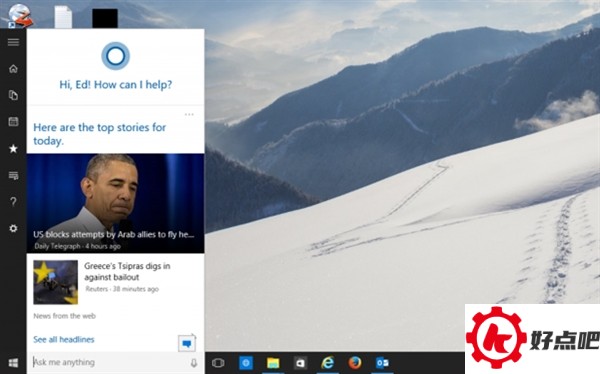
小娜能协助用户添加新的日程安排,或者写便条呢。要是用户的机器装了麦克风,就能直接用语音指令跟小娜互动。小娜大多能理解那些简单易懂的自然语言,并且会给出合理的回应。打个比方,就像你说“小娜,帮我记一下下午三点有个会议”,小娜就能识别并按照要求为你添加日程安排。
这个界面不能直接把答案反馈到正在使用的搜索框里,得打开一个全新的浏览器窗口才行。不过呢,那种不需要输入内容就能交互的体验真的超级酷。比如说,就像你在使用某些智能语音助手时,只要说出你的需求,就能马上得到回应,不需要再手动输入任何东西,这种感觉就和这里提到的无需输入的交互体验很相似呢。
Windows 8开始屏幕里的动态磁贴出现在开始菜单里了。像Windows资源管理器、设置这些关键功能,现在变得更加清楚明白。还有啊,像那种容易让人迷糊的“缺省程序”按钮,也被去掉了。
微软把指向控制面板的快速链接移除了,这就产生了一个问题。现在微软想让用户直接去用PC设置界面,可这两者的功能并非完全相同。
Windows 10大体上有着相当多的改进之处。
文件管理
查找与管理文件的工具,这听起来好像没什么大不了的。可是呢,这个工具的使用频率是最高的。它能够给一个优秀的操作系统打下很好的基础。
Windows 7在这方面的表现普普通通,用户也没太多不满。不过呢,这个操作系统没有任何高级功能,在一些地方跟以前的版本比起来甚至还倒退了。比如说,有谁还记得Windows 7资源管理器里“返回上级目录”的按钮被去掉这件事呀?
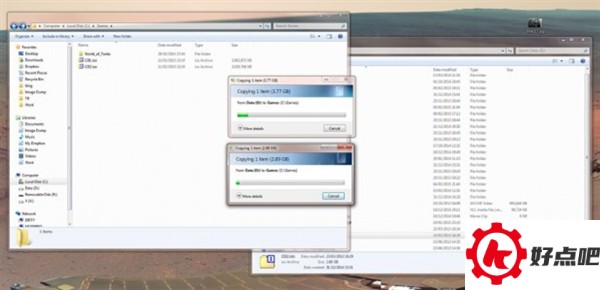
这个小功能只要一变动,就会带来很多不便。不过呢,这可不是Windows 7资源管理器仅有的毛病。不管从哪个方面看,这个应用的设计都算不上好,甚至还可能存在空间浪费的情况。还有啊,那些关键的功能都被藏在视图里面了呢。就好比我们在找东西的时候,把重要的东西都藏起来,这多不方便呀,就像这个Windows 7资源管理器把关键功能藏起来一样。
Windows 10里,“返回上级目录”按钮又重新出现在用户眼前,这可是个好消息呢。资源管理器有不少功能都改进了,好多功能之前在Windows 8上就首次出现过。现在,顶级菜单被整合进了Ribbon界面,这样一来,用户能轻松访问很多常用的功能和工具。这一点对新手特别友好,能让新手更快上手,这或许是更为重要的一点。
Windows 10的资源管理器有个新的“共享”Ribbon界面。这个界面能使用户在不同应用间移动文件更方便,像Outlook、Dropbox或者Skype之类的应用都可以。微软这个做法虽然还存在不足的地方,不过方向肯定是没错的。
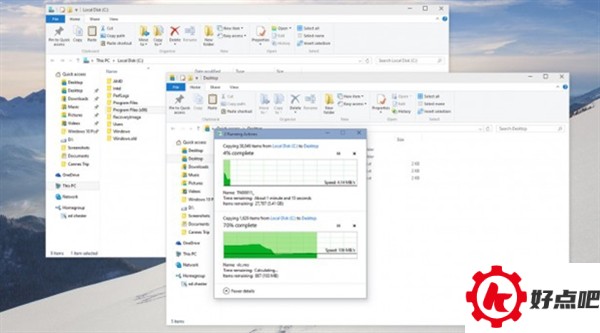
资源管理器在之前的基础上又有了新的改进,其中文件拷贝界面的改善特别明显。以前的文件拷贝界面可没现在这么方便,现在呢,拷贝和移动这两个功能被整合到了同一个窗口里,管理起来轻松多了。而且啊,在这个新界面里,传输速度能够实时显示出来呢。操作方面也有很大变化,以前操作一旦开始就只能取消,现在不仅可以取消,还能暂停,这可太实用了。
在“存储空间”方面有另一项改动值得关注。它是把多个硬盘组合起来,形成一个逻辑驱动器的方法。这方法乍一听没什么革命性的创新之处,不过呢,它能支持多个级别的硬盘冗余,这就很有用了。它不像RAID那样能完全支持热插拔,但它可以给用户数据做备份,而且硬盘的大小可以不一样。
Windows 10在日常文件管理任务方面增添了不少实用的小调整。而且,它还保留了以前的绝大多数传统功能呢。
游戏与DirectX 12
这篇文章开头的时候简单提过一个话题,这个话题就是Windows 10在游戏性能上没什么大的改变。不过呢,Windows 10也还是有值得称赞的地方的。
Windows 10在游戏性能上整体是有一点下降的。拿老游戏《孤岛危机3》来说,Windows 10好像比Windows 7要慢大概0.5%。不过呢,这么小的降幅真的没什么好特别强调的。
Windows 7是个相当稳固且靠谱的游戏平台。它没太多创新的地方,这是事实。不过呢,Windows 7有大量的游戏开发工具。就好比有很多游戏开发者在这个平台上做游戏,他们能用到各种各样的开发工具,这就说明这个平台有着很坚实的基础。
Windows 10增添了不少新功能。其中特别重要的一个功能是,用户能访问Xbox Live账号,还能够把Xbox上的游戏串流到PC端来玩,而且多个玩家能分别用自己的PC和Xbox进行跨平台多人游戏。
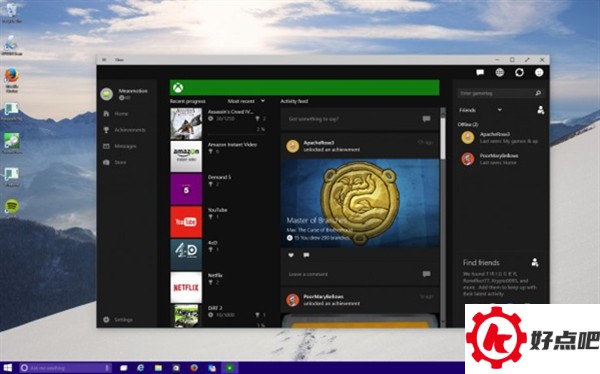
它内置的游戏视频拍摄功能可能是最具新意的功能了。用户能够把游戏过程录制下来,还能随时把最近30秒的游戏视频分享给朋友。这算不上全新的技术,不过操作系统层面给予支持是相当有用的。微软称,所有游戏都支持这个功能。以后,跟朋友分享游戏攻略或者互相切磋就会更轻松了。打个比方,假如你玩一款很火的竞技游戏,刚研究出一个厉害的战术,就可以通过这个功能轻松地把操作过程录下来分享给朋友,这可比以前方便多了。
Windows 10还提供了独一无二的DirectX 12呢。这个DirectX 12啊,有希望把现有硬件的潜能全都释放出来。不过呢,性能提升可能非常小,会受到很多条件的限制。但不管怎么说,微软在这方面是努力过的。
通知
通知是Windows操作系统里一项经典功能,在这个系统里一直有着自己的位置。用户能在系统托盘中看到各种各样的通知信息,像Outlook、Dropbox还有Spotify这些在后台运行的程序,也经常会在这个区域弹出消息显示。
Windows一直都没有提供一个统一的地方,让其他应用的消息能够合理显示。
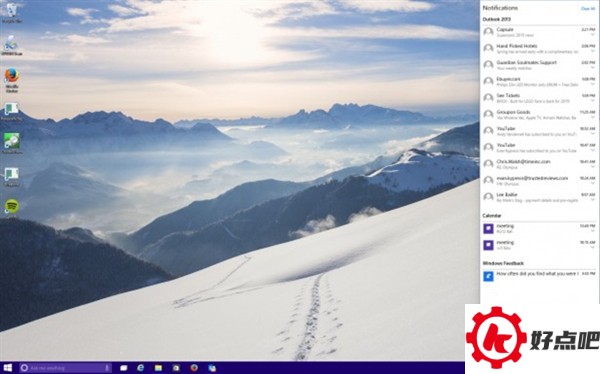
Windows 10有个全新的通知区域。在这个区域里,系统消息和应用通知都能在同一个地方显示了,而且是按照时间顺序排列的呢。这一改动看似微不足道,实则非常有用。
这个通知区域里也有一些实用的系统功能,像切换到平板电脑模式或者进入设定界面之类的。
工作区管理
有些用户觉得,把工作区收拾得整整齐齐很有必要。笔记本用户也许常常会在全屏状态下运行程序,而桌面用户呢,他们可能有好几个大尺寸显示器。所以啊,桌面用户就需要好用的工具来管理视窗和桌面,这样工作区看起来才会有条不紊。
Windows 7能对多显示器提供支持,不过其功能很受限制。在使用的时候,会有不少麻烦的地方,具体有哪些就不详细说了。
Windows 10对之前存在的那些不足进行了改进。现在呢,不同的显示器能够设置不一样的背景,而且还能有不一样的幻灯显示效果。另外啊,图片是可以在所有显示器上显示的呢。
有一点很值得一提,任务栏如今能够在多个显示器上显示了,它还能同时出现在主显示器和正在使用的活动显示器上呢。另外,Snap这个功能现在支持停靠在四个角落,不再局限于边对边的停靠方式了。
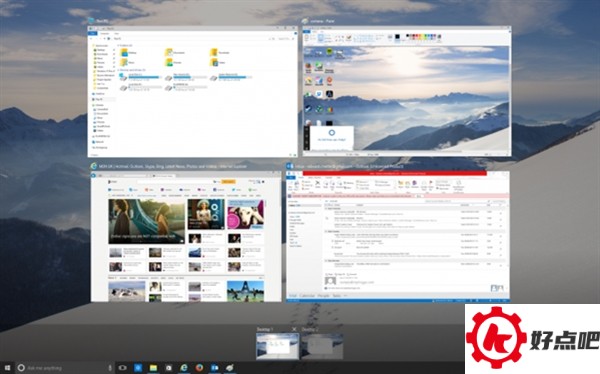
Windows 10可能改动最大的地方,就是添加了对虚拟桌面的支持功能。在Windows 7的时候,虽然通过第三方软件也能让虚拟桌面得到支持,可Windows 10的这种支持是来自系统原生的。这个功能虽说不是特别完美,不过依旧给人很大的惊喜。就拿笔记本用户来说吧,他们对此可能感触更深,毕竟笔记本的使用场景更灵活多样,虚拟桌面能让他们更方便地在不同工作、娱乐环境下切换,极大地提升了使用体验。
平板电脑模式以及触控屏优化
很多Windows 7的使用者都不会把这个系统用在触控设备上,所以这看上去并非一个很重要的功能。不过,对Windows 10来说,这依旧称得上是一个很大的进步。
不少功能都有了更契合触控操作的图标与手势,即便如此,这个系统还是给出了一个专门为触控设备优化过的平板电脑模式。只要轻轻触碰一个按钮,系统就能从带有开始菜单的多视窗传统界面,转变成带有开始屏幕的全屏模式。比如说,我们在日常使用中,可能正在多视窗界面下同时处理多个任务,像一边看文档一边查资料,这时候如果想要切换到更适合单任务操作、视觉上更简洁的全屏模式,只需要按一下那个按钮就可以轻松实现转换了。
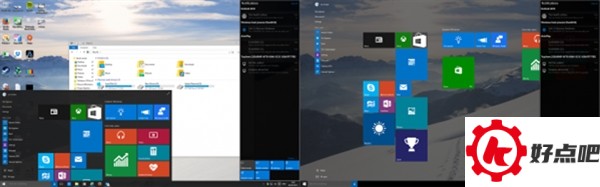
桌面系统用户或许永远都不会用到这个功能,不过,对系统有更深入的了解没什么坏处。Windows 10是第一个针对多种设备进行优化的系统,在桌面、二合一笔记本或者平板电脑之间切换会更容易。
价格
微软还没把Windows 10的具体价格给公布出来呢。不过呀,Windows 7的用户起码不用太担心,为啥呢?因为他们能够免费升级到Windows 10啊。
烦人的额外步骤
用户喜不喜欢都不重要,微软也好,苹果也罢,新版操作系统里总会添加些可能没啥必要的功能,还躲都躲不过去。
Windows 10有个挺麻烦的事儿,那就是用户得创建一个微软账号才行。有了这个账号,用户才能登录计算机,而且像电子邮件、日程安排、One Drive这些服务或者功能,才能在好几个设备之间同步起来。
微软小娜就在这样的范畴里面。那些不喜欢这个功能的用户呢,他们完全能够选择把微软小娜彻底关掉。关掉之后,就可以使用系统所提供的基础的本地文件搜索功能了。
新的游戏功能也许会给部分用户带来麻烦,毕竟还没发布呢,所以没法细讲。好在微软还是老样子,引入新功能的时候,会让不喜欢这些功能的用户能轻松地把它们忽略或者关掉。
结论
Windows 7用户为啥要升级到Windows 10呢?你看啊,Windows 10跟Windows 7比起来,那新功能可多了去了,而且都特别有用。老功能也没落下,好多都被改进得相当厉害呢。单拎出一个改变的地方,可能还没法让Windows 7的用户心动想升级。不过要是把这些优点都凑一块儿看,Windows 10就变得特别有吸引力了。
这个新操作系统给用户的搜索体验更好了,视窗和文件管理功能也更完善,游戏及其他功能也更强大。它在界面设计风格上没让人觉得有新意,不过这也不是重点内容。
Windows 7的用户能够免费升级呢。这都免费了,真的很难想象有啥能拦住他们去试一试。7月29日就要到了,咱们就等着那一天快点到来吧。




