
Win10 10061任务栏和开始菜单颜色不变?解决方法在此!
Win10 10061的用户察觉到一个状况。他们更改了任务栏、窗口边框以及开始菜单的颜色,可任务栏和开始菜单的颜色却依旧没有变化。这可咋整呢?

微软从Win10 10056预览版起,就在要取代控制面板的“设置”里细化了“个性化”设置项目,“颜色”设置就在其中。给个图示例吧,这事儿就是这么个情况。
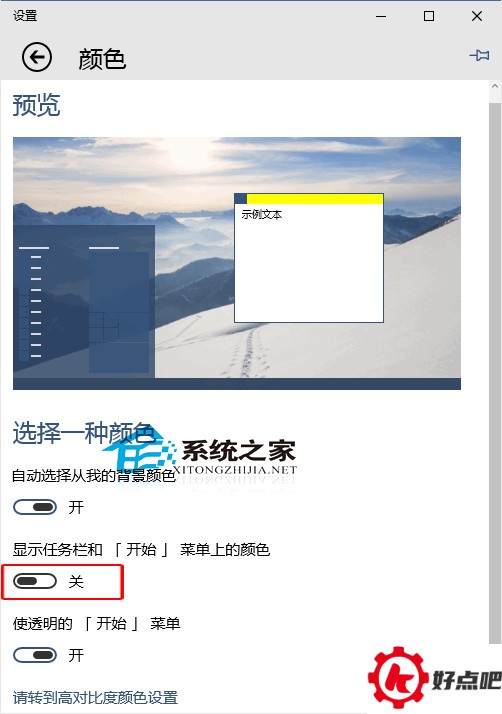
以前啊,“控制面板—个性化—颜色”这个设置界面里,就只有更改颜色这一个设置项。可是现在呢,“设置—个性化—颜色”的设置界面有三个设置项哦。为啥任务栏和开始菜单的颜色没改变呢?就是因为第二个设置项“显示任务栏和「开始」菜单上的颜色”。这个选项默认是关闭的呀,要是把它打开,然后再去更改颜色,就能看到任务栏和开始菜单的颜色已经变了呢。就好比你家里有个灯的开关,之前有个总控开关只能控制一种灯光效果(类似之前只有一个设置项),现在呢,有了三个不同功能的开关(像现在有三个设置项),其中有个开关专门控制某个角落的灯(就像专门控制任务栏和开始菜单颜色的这个设置项),这个角落的灯之前不亮(颜色没改变),是因为控制它的开关没开(这个选项默认关闭),把这个开关打开后,再调整灯光(更改颜色),这个角落的灯就亮了(颜色改变)。
“自动选择我的背景颜色”是第一个设置项,系统能依据当前桌面壁纸的主色调,智能挑选合适的颜色。我们使用微软主题库中的很多Windows主题时,壁纸一换,任务栏和窗口边框的颜色就跟着变,这就是这种智能机制在起作用。要是把这个选项关掉,下面就会显示“建议的颜色”列表,供你选择。
第三个设置项呢,它是一个开关,这个开关是用来设置开始菜单或者开始屏幕的透明效果的。要是你喜欢透明效果的话,就可以在这儿进行设置啦。




