
Win10 10130桌面电脑网络图标设置方法全解析
好多朋友的计算机都装上Windows 10系统了,Windows 10系统如今已经更新到10130版本,我自己的计算机也升级到这个版本了。装了Windows 10系统的10130版本之后啊,桌面上就只有回收站和软媒的图标了。那怎么把像电脑、网络、用户文件、控制面板这些图标放到桌面上呢?下面就给大家介绍一种新方法,这个方法特别简单,操作起来也很容易。比如说,我之前有个朋友也遇到这情况,他就按照这个方法轻松搞定了那些图标设置,所以说这个方法真的挺好用的。

安装了Windows10 - 10130版本的系统之后,桌面上仅有回收站和软媒的图标,像电脑、网络、用户文件、控制面板这些图标都没有。
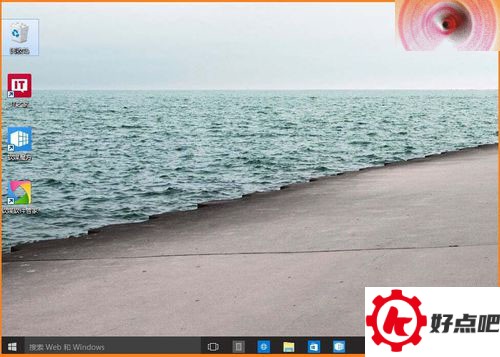
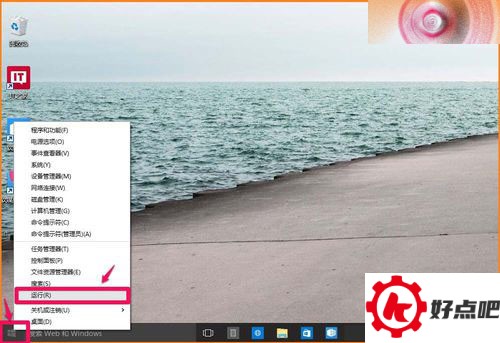
安装Windows10 - 10130版本系统时,桌面电脑和网络图标有新的设置方法。我们可以右键点击左下角的开始按钮,然后选择运行(也能够通过按Win+R组合键来打开运行对话框)。
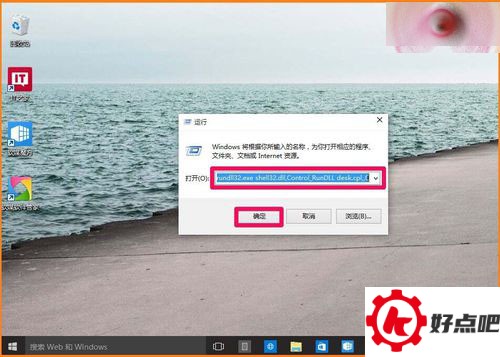
在打开的运行对话框里,我们要输入这么一串字符:rundll32.exe shell32.dll,Control_RunDLL desk.cpl,,0,然后按确定键或者回车键。
点击确定后,就打开了桌面图标设置的对话框;

在桌面图标设置的对话框中,有个桌面图标栏。我们若想把某个图标放到桌面上,那就先在这个图标前面,用鼠标左键点击复选框,打上勾。之后,再去点击“应用”和“确定”这两个按钮。
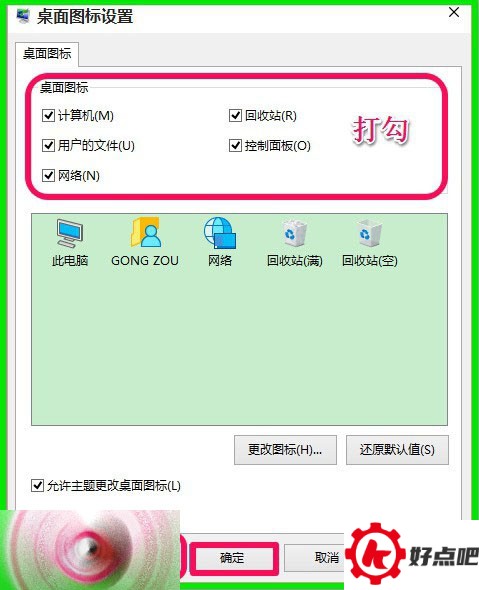
现在我们能看到,桌面上显示着一些图标,像用户的文件(GONG ZOU)图标,还有此电脑、网络、控制面板的图标。

有一种设置桌面图标的新方法,那就是在运行对话框里输入“rundll32.exe shell32.dll,Control_RunDLL desk.cpl,,0”这个命令,这样就能打开桌面图标设置窗口啦。朋友们要是觉得这个方法有用的话,可以把这个命令复制下来收藏好,方便以后使用呢。




