Win10 WiFi Sense隐私问题:如何关闭无线网络密码共享?
在Win10系统里,WiFi Sense会泄露隐私,那怎么才能不让它共享无线网络密码呢?Windows 10有个新功能叫“Wi - Fi Sense”,这是个Wi - Fi共享功能。它能把Wi - Fi密码分享给你的朋友或者联系人,而且即便你不知道密码,也能自动连上朋友或者联系人的无线网络。这个功能必然会存在一些安全风险。比如说,要是你的朋友里有不太靠谱的人,他可能会把你的网络密码再分享给其他人,这样就可能会有一些别有用心的人利用你的网络做坏事,这就是潜在的安全风险。
关闭无线网络密码共享
1、点击右下角的无线图标。

第二步,选中“无线网络设置”。
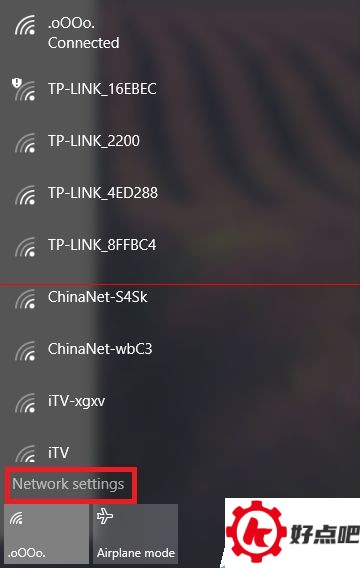
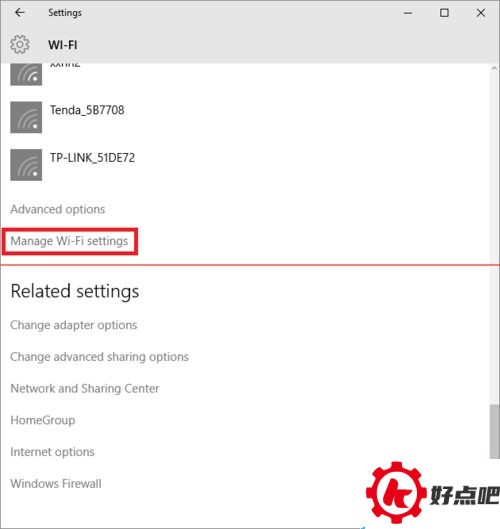
3、打开“无线网设置”。
在默认的状况下,会有这样一些情况:“连接被建议的开放热点”,“连接由联系人共享的网络”,还有把自己的无线网分享给Outlook联系人、Skype联系人以及Facebook好友。
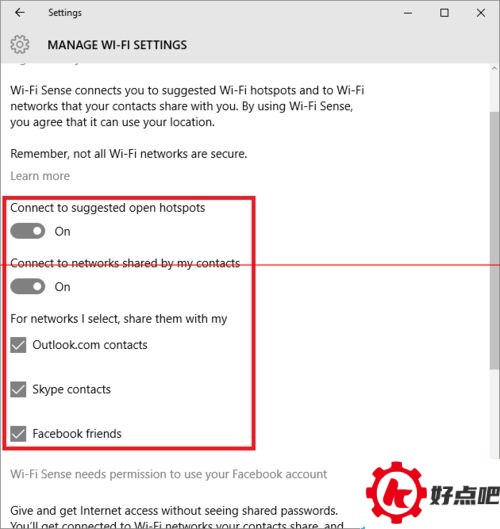
5、根据自己所需,关闭相应选项。
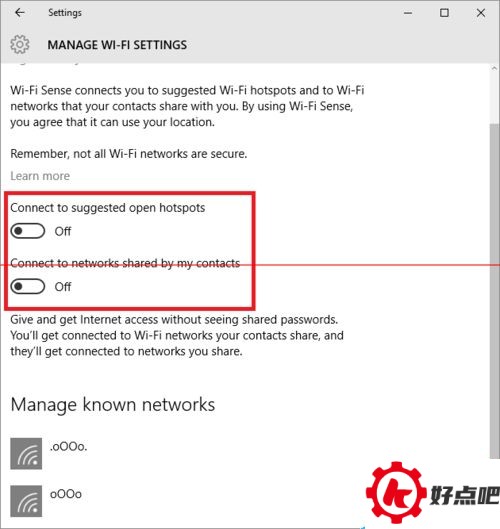
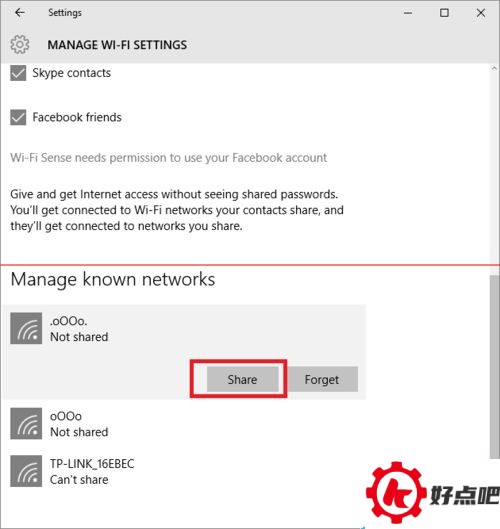
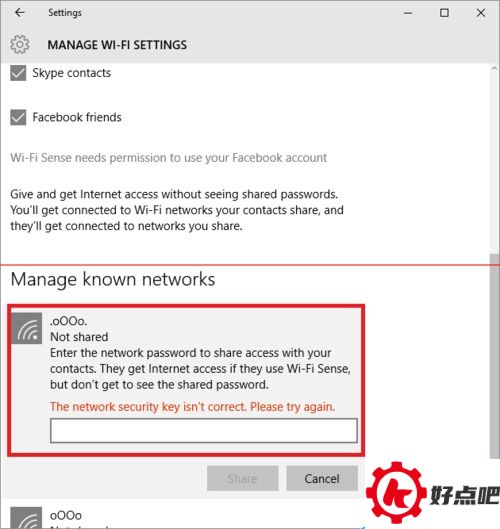
6. 要是你想把之前连过的无线网密码分享给朋友,这也是可以的哦。你就在下面找到对应的热点名字,然后点一下,再选择分享就行。不过有一点要注意,在分享的时候呢,得把这个无线网的密码输进去。
Win10查看无线网络密码的方法
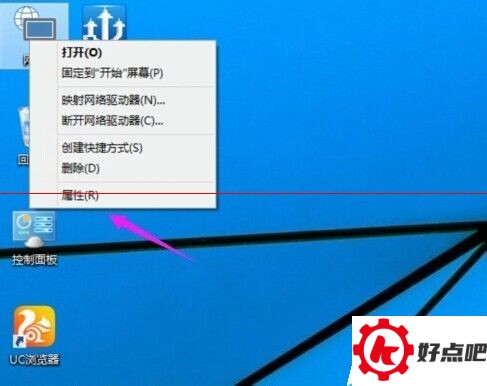
1、在桌面上点击网络,再点右键,再选择属性。
首先,打开网络和共享中心。接着,在里面找到你已经连接上的无线网络连接,然后点击它。
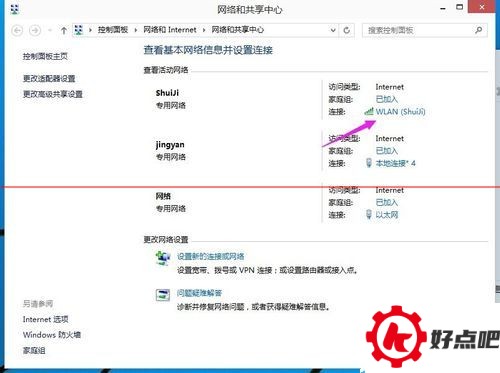
3、WLAN状态下点击无线属性的按钮。
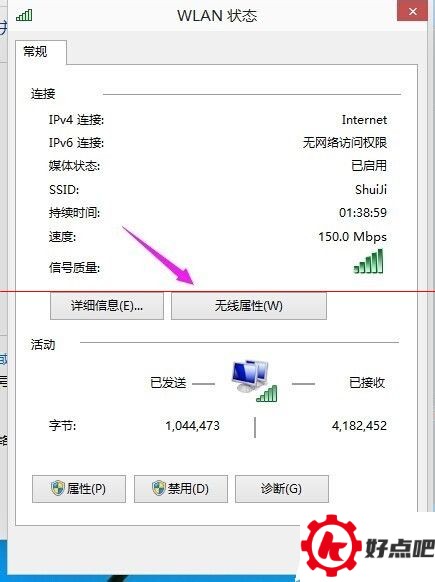
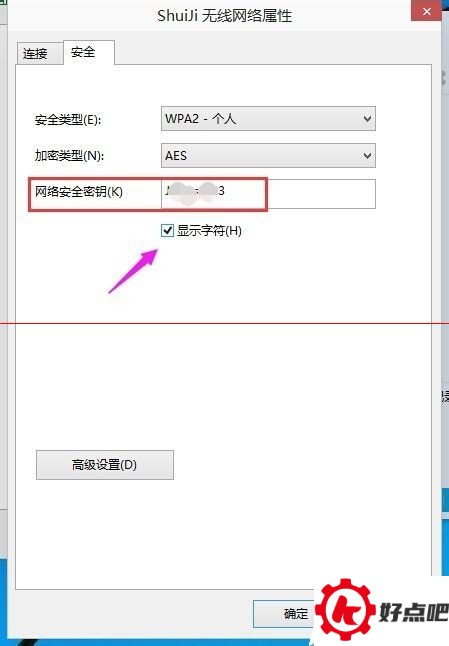
先进入无线网络属性界面,接着点击安全选项。在网络安全密钥那儿,勾选下方的显示字符,如此一来,就能看到本机的无线网络密码了。