
Win10下QQ从通知栏移至任务栏的方法
Windows 10在上周就已经正式发布了,想必不少用户都立马进行了升级。Windows 10对任务栏做了很多改动,结果QQ被隐藏到通知栏那块儿去了,在任务栏上看不到QQ了。好多人要么找不到QQ,要么那些不太熟悉操作的人一时半会儿也不知道咋设置才能让QQ显示在任务栏。我自己摸索出了解决办法,现在就把这个办法总结一下,也好给后面遇到同样问题的朋友提供点帮助。

Win10怎么将QQ从通知栏显示在任务栏方法
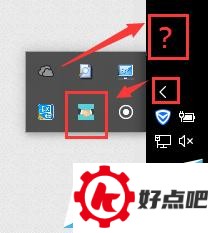
QQ在通知栏是隐藏状态,不在任务栏显示。想点击QQ的话,得先点击“<”才能看到它,这用起来可太麻烦了。
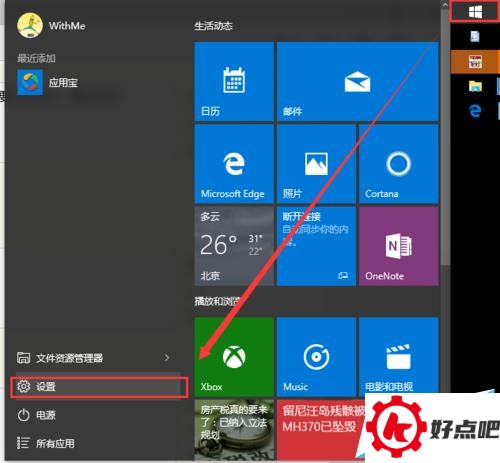
先点击“开始”,然后再点击“设置”。
3、点击“系统”

4. 点击“通知和操作”,然后选择“在任务栏上显示哪些图标”。

滚动滚动条,在其中找到QQ。然后点击滑块,把QQ的设置调为“开”。

6、熟悉的QQ,有返回任务栏了。

其他说明
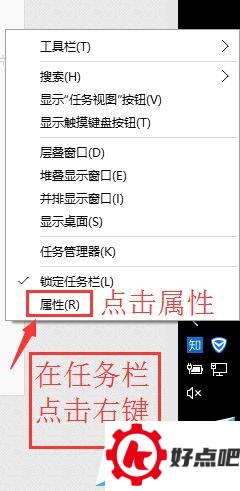
1. 显示“通知和操作”。此外,还能右键点击任务栏,然后选择“属性”。
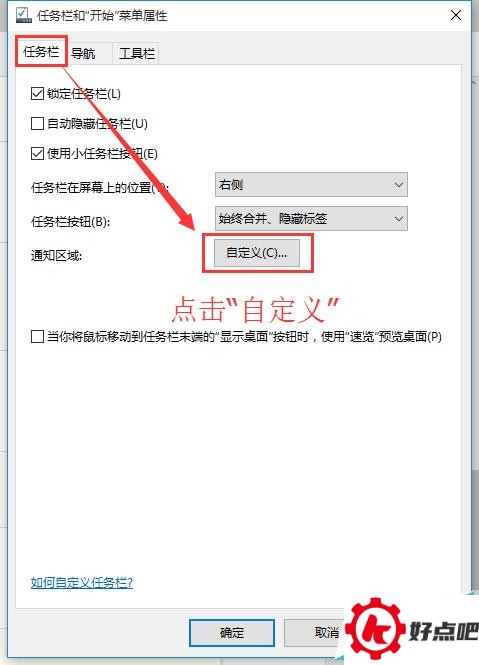
在任务栏的通知区域,我们要进行这样的操作:点击“自定义”,之后的操作方法就和前面一样了。
这就是关于Win10把QQ从通知栏显示到任务栏的步骤介绍啦。这方法挺简单的,大家只要照着上面的步骤做就能搞定。要是有升级Win10之后的相关问题,就持续关注吧。




