
Win10下Windows.old删除方法:详细教程
有朋友问我,在安装好win10后,出现了一个特别占内存的windows.old文件,想知道该怎么删除这个文件呢?今天呀,我就给大家详细说说win10删除windows.old文件的图文方法,大家一块来学习学习吧。
win10删除windows.old方法
其实办法很简单,系统自动的功能就可以清理掉。
打开“我的电脑”,然后进入硬盘。在硬盘里找到C盘。小编的系统是装在C盘的,我想大多数人和我一样,不过也有人会把系统装在别的盘。
鼠标在C盘上右击,接着在弹出的菜单里选择“属性”。
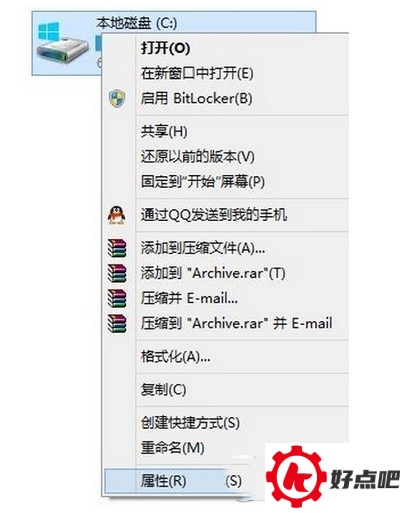
接下来就会有下面这个图示出现,直接选中“磁盘清理”之后,系统便会开始扫描,那得耐心等上几分钟才行。

扫描一旦完成,就会有如下界面出现。要是直接选择“清理系统文件”的话,系统也会开始扫描,所以还得耐心再等上几分钟。
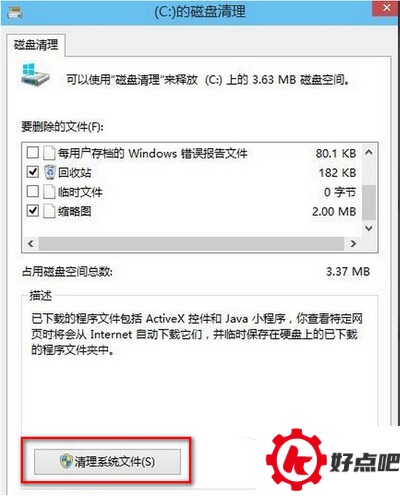
扫描结束以后,会弹出一个窗口。在这个窗口里,要找到名为“以前的windows安装”的选项,然后在该项前面打上勾,这样就可以确定进行清理操作了。

这一步要等的时间可能会更长些。备份文件大小不一样,所需时间也就不同。那就再耐心等等吧。
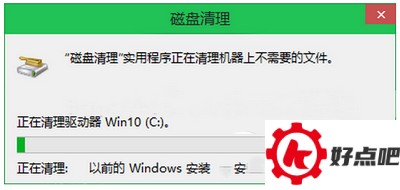
当收到提示完成的消息之后,再进到C盘里面去看,你就会发觉windows.old这个文件没了,要么就是这个文件变成0KB的大小了。




