
Win10下将IE设为默认浏览器的两种途径
IE浏览器长期以来都是Windows系统的默认浏览器,打从开始使用微软产品起,好像就一直如此。然而,在最新的Win10系统里,IE不再是其默认浏览器了。那要怎样把IE重新设置为Win10的默认浏览器呢?下面,我会给大家介绍两种能把IE设为Win10默认浏览器的办法。

方法一:
在桌面上,找到开始菜单按钮,然后用鼠标右键点击这个按钮。接下来,在弹出的菜单里选择控制面板,最后把它打开。

在控制面板里,我们可以选择大图标或者小图标这种查看方式。之后呢,再去选择“默认程序”就好啦。

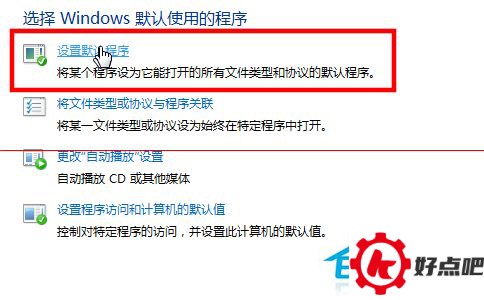
3. 去点击“设置默认程序”。
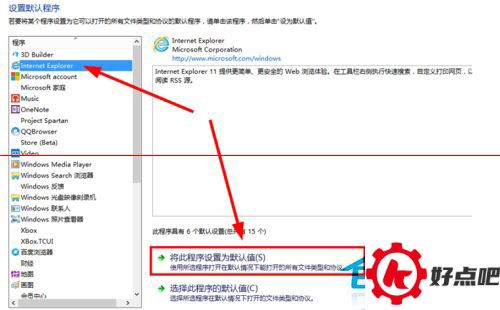
在左边的程序列表里,要找到Internet Explorer这个程序。接着呢,在右边的地方点击“将此程序设置为默认值”的选项。这么操作下来,IE就被设置成默认浏览器啦。
方法二:
1、点击(左键)开始菜单按钮打开设置应用

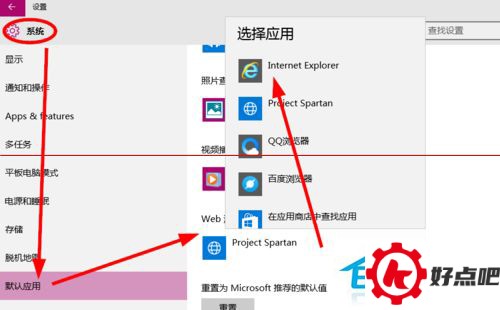
2. 进到设置里,找到系统选项,再点击默认应用,接着找到Web浏览器。然后呢,从浏览器的列表当中把IE选出来就行,就像图里显示的那样。
将IE设置为Win10默认浏览器有两种方法,前面已经讲过了。不少用户更习惯于使用原来的IE浏览器呢。




