
Win10下文件转PDF便于阅读的方法
Win10 10036泄露了,用户惊喜地发觉多了个功能,能轻松把文件转成PDF格式呢。这个功能是Win10自带的,可在Win7、Win8系统里得靠第三方软件才行。打个比方,就像你要在Win7系统下转换文件格式,就得专门去找个软件来帮忙,不像在Win10 10036里,直接就能用这个功能转换,多方便呀。
在任意一个文件上点下右键,然后从弹出的右键菜单里选中“打印”这一选项。此时,会有个“打印”设置窗口被打开,在这个窗口里能够看到有个“Print as a PDF(打印为PDF)”的选项呢。就像下面图里显示的那样(这里可以想象一下常见办公软件或者系统操作界面中,在文件右键菜单里找打印选项,然后在打印设置界面看到相关PDF打印选项的场景)。
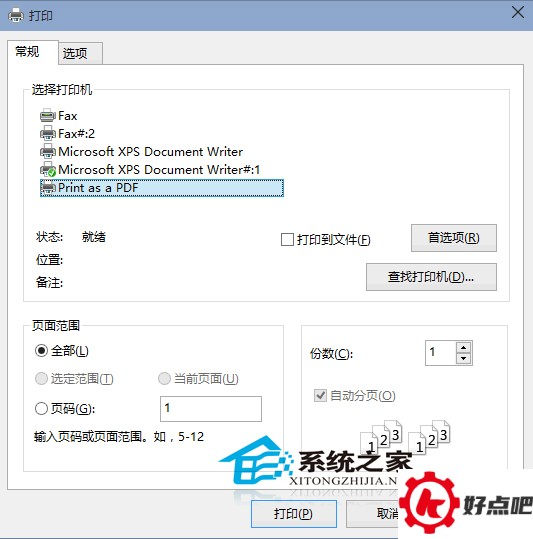
选择该选项,即可把当前文件转换成PDF文件。
Windows 10的功能显然又有了新的增强。这一回是得到了系统级别的原生支持呢。如此一来,要是进行普通的PDF转换,就没必要再去安装并使用第三方转换工具啦。
在“控制面板程序”里的“程序和功能”中,有个“启用或关闭Windows功能”的选项。在这个选项下,能看到新增的“Print as a PDF”功能项。我们可以在这儿把它关闭或者启用。
PDF这种文档格式在电子阅读领域很受欢迎。在Win10系统中,用户能通过系统自带的Reader阅读器打开PDF文件,这样就不用再去下载专门的PDF软件了。现在又新添了一个转换功能,这个功能能够让用户方便地把文件转换成备受大家喜爱的PDF格式呢。比如说,在办公场景中,员工可能会经常收到各种格式的文件,但有时候为了便于保存或者分享,就需要把文件转换为PDF格式,这个新功能就刚好满足了这种需求。




