Win10下隐藏重要硬盘分区的实用方法
我们的电脑硬盘分区里有时存着一些重要资料。自己用电脑的时候还好,可要是别人用这台电脑,就特别担心他们不小心把资料给删了。而且呀,自己存在电脑里的不少隐私资料,会不会被别人发现呢?这也是很让人担忧的事儿。
装魔方电脑大师给大家分享一个简单的法子,这法子对大家可能会有用,能彻底搞定重要硬盘分区保密的问题。
先下载并安装魔方电脑大师,要是不想安装的话,也能够直接下载绿色版,这个绿色版同样具备隐藏硬盘分区的功能。接着,在魔方电脑大师的功能大全之中,选择“设置大师”就好了。
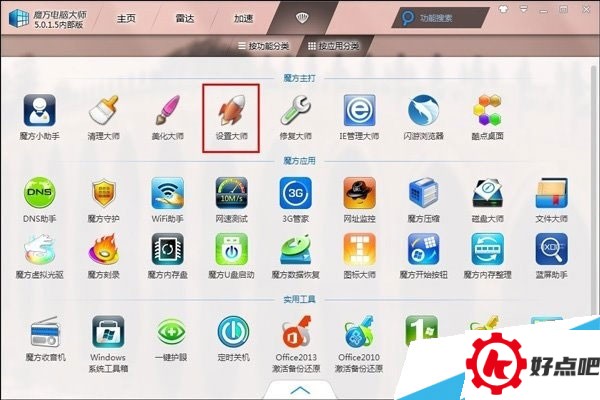
你看下面这图,在魔方设置大师这个软件里,要这么操作:先找到安全设置,然后选择隐藏驱动器。
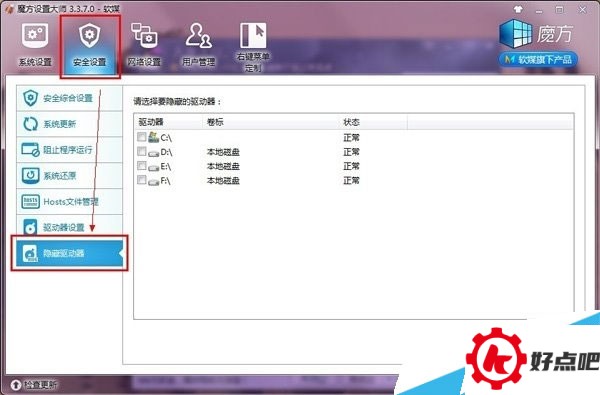
3. 看下面这图,在隐藏驱动器的选项里,挑一个你想隐藏的硬盘分区,就像这个例子里选F盘来隐藏。把要隐藏的硬盘驱动器前面的框勾上,之后直接按保存设置就成了。
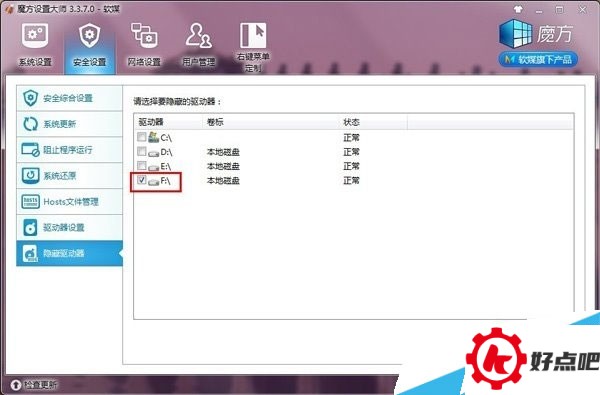
当点击保存设置以后,会弹出一个对话框,在这个对话框里直接选择“确定”,那么设置就会马上生效。就像我们看到的这样,设置之后的效果就如下图呈现的那样,硬盘分区中的F盘状态已经变成“隐藏”的了。比如说,你可以想象自己在操作电脑,完成前面的点击保存设置步骤后,这个F盘就像被藏起来了一样,从原本能看到的状态变成看不到了。

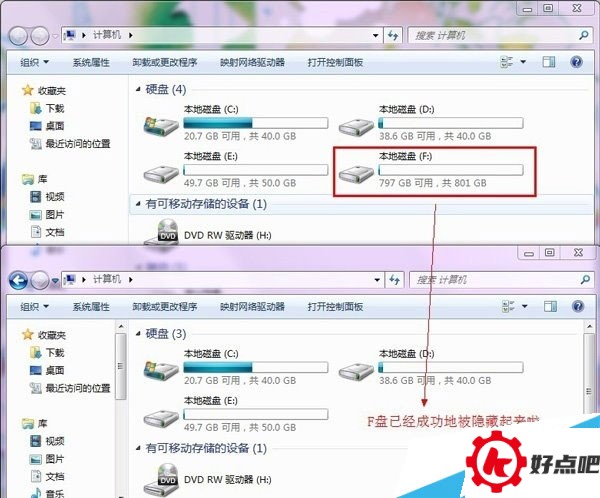
4. 这时候,再把“我的电脑”打开,将它和之前的截图做个对比,查看一下硬盘分区是不是已经成功隐藏起来了呢?你会发现,之前存在的F盘消失不见了。
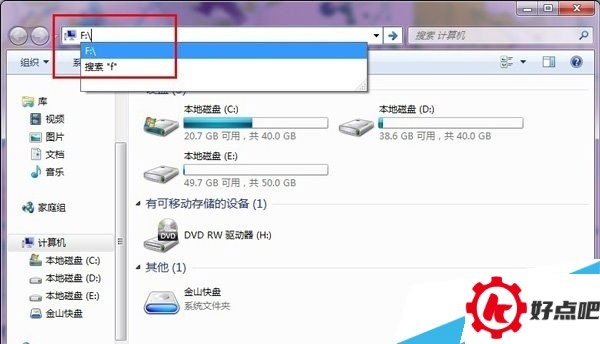
魔方电脑大师有个设置,这设置既简单又关键。要是你想访问那些被隐藏的硬盘分区,只要在“我的电脑”地址栏输入硬盘分区的盘符再加个冒号就行,这样就能访问了。比如说,像下面图里那样,直接输入“f:”,F盘就能正常打开。