
Win10任务栏中间相同程序图标不合并的设置方法
在Win10的任务栏里,图标分别被放置在左右两边,而中间部分则用来放置用户打开的程序。要是程序图标一样的话,就会被合并起来,这么做能节省空间,还能让任务栏保持有序。不过,好多用户都觉得在这种情况下切换程序不太方便。那怎么才能把Win10任务栏里同一个程序的图标分开呀?
操作方法:
1、右键点击任务栏,选择属性;
首先,打开“任务栏和开始菜单”的属性。接着,对任务栏按钮进行相关设定,将其设置成“从不合并”就可以了,就像下面图里展示的那样。
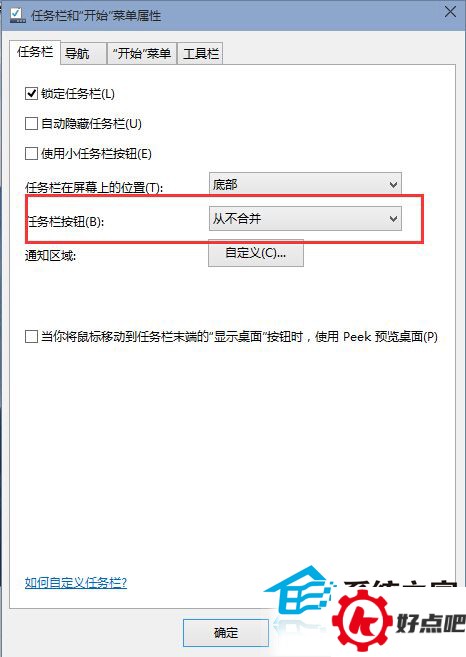
任务栏的地位十分重要。当运行多个程序的时候,就得靠它来切换程序,在Win10系统里也不例外。要是不把同一个程序的图标合并起来,任务栏上就会出现好多图标。这样虽说切换起来挺方便,可看起来特别拥挤。这就产生了矛盾,任务栏又拥挤又方便。就好比你开了好多软件,像聊天软件、办公软件、浏览器啥的,要是每个软件在任务栏都有单独图标,不一会儿任务栏就满满当当的,可你又觉得这样切换软件确实挺顺手,这就是那种矛盾的感觉。




