
Win10任务栏程序图标:点击切换窗口的设置方法
任务栏在桌面的最下方,是个小长条的样子。我们打开程序以后,程序的图标就会出现在任务栏的应用程序区。Win10系统的任务栏把Win7的按钮合并功能保留了下来。这是什么样的功能呢?就是一个程序即便有好几个窗口,在任务栏上也只会显示这个程序的图标。当我们把鼠标挪到这个图标上的时候,就能够看到这个程序多个窗口的预览缩略图,就像你打开好几个浏览器窗口,在任务栏上只看到浏览器图标,鼠标放上去就能看到各个窗口的小图。

要是这时候得切换窗口的话,就得先把鼠标挪到程序图标那边去。等到预览窗口显示出来以后,再点击这个预览窗口,这样才能把窗口切换好。这种切换窗口的办法有点麻烦。今天呢,我就给大家分享一个小窍门。不用非得等预览窗口出来,只要直接点任务栏里的程序图标,就能切换窗口啦。具体的操作方法如下:
打开注册表编辑器,定位至
HKEY_CURRENT_USERSoftwareMicrosoftWindowsCurrentVersionExplorerAdvanced
注:建议修改前备份注册表(备份注册表的方法)
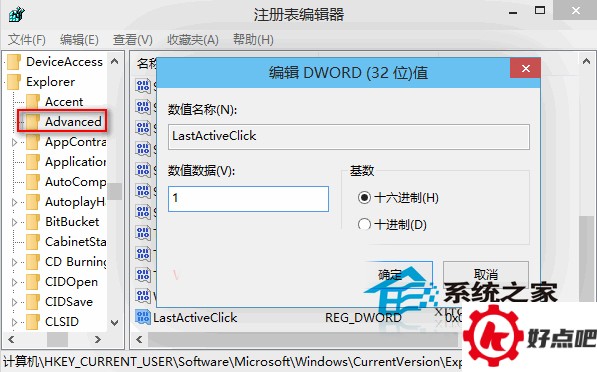
接着,在右侧的窗口里新建一个名为LastActiveClick的32位DWORD值。之后,双击LastActiveClick,在弹出的编辑窗口中,将数值数据改成1。
先把注册表编辑器关闭,然后重新启动Windows资源管理器。
你再打开同一个程序的好几个窗口,就像多个IE浏览器窗口那样。这时候呢,只要点一下任务栏里的IE图标,就能切换不同的窗口啦,不必非得显示预览窗口才能切换呢。
我们用上面提到的方法修改注册表之后,直接去点击应用程序,就能够轻松切换这个程序的不同窗口。Win10的任务栏地方不大,任务栏的应用程序区可是我们切换程序的重要地方呢。按钮合并功能挺棒的,它既能节省空间,又能把应用程序打理得整整齐齐。比如说,就像我们整理自己的小书桌一样,把东西摆放好,既节省了桌面空间,又看着很舒服,这按钮合并功能对应用程序的管理就有这样的效果。




