
Win10修改用户密码:增强密码破解难度的方法
密码就像一道保护屏障,Win10系统的用户密码同样如此,它能够对用户的个人设置与信息起到保护作用。如果能定期修改密码,密码就会更难被破解。系统之家会告诉大家修改Win10用户密码的方法哦。
方法1
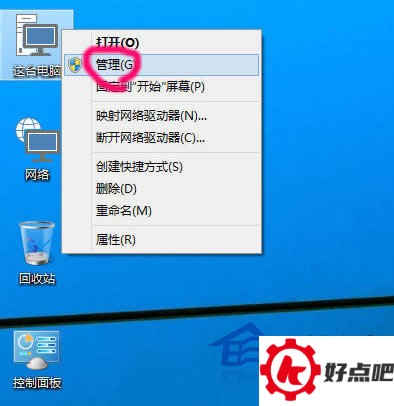
对着“我的电脑”点击右键,然后选择“管理”。
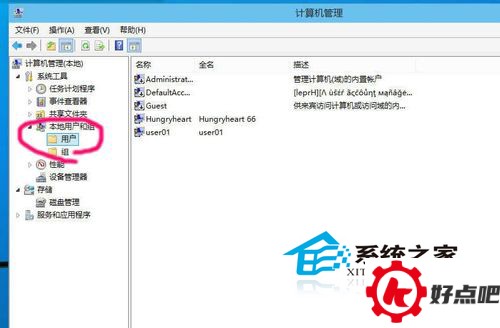
接着,点击下方的“用户和组”,随后展开其中的“用户”选项。
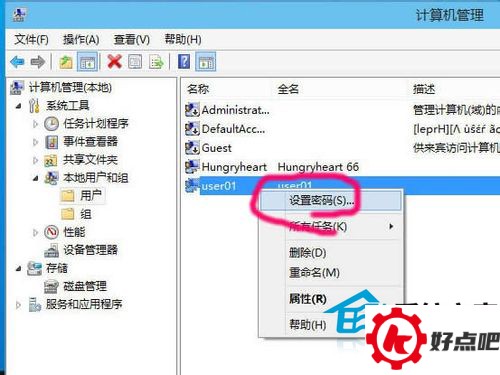
3. 找到需要修改密码的用户,然后点击鼠标右键,再选择“设置密码”。
4.再点击继续,一般你改密码就不得不点哦
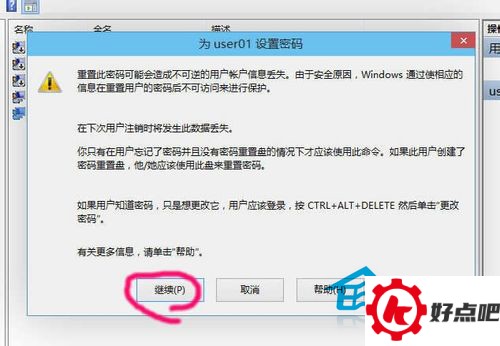
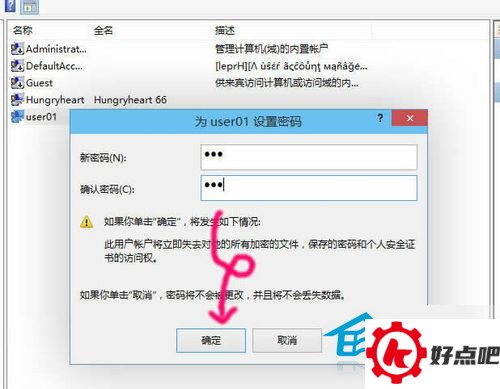
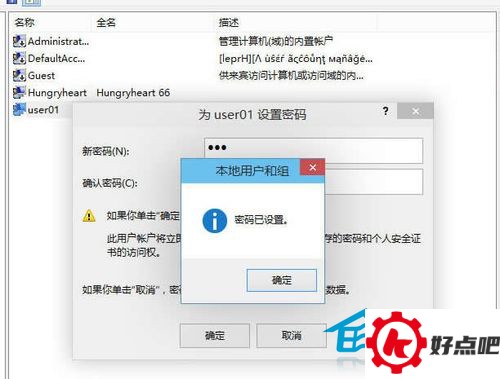
5.输入新密码两遍,再点击确定,设置成功。
方法2
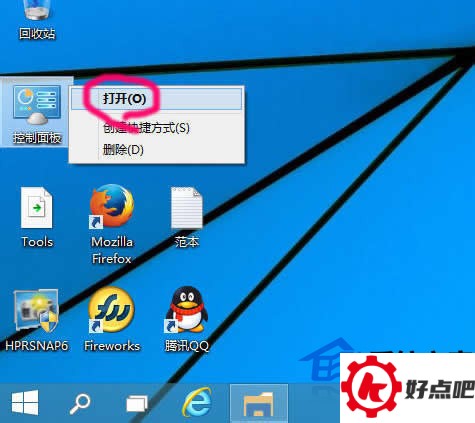
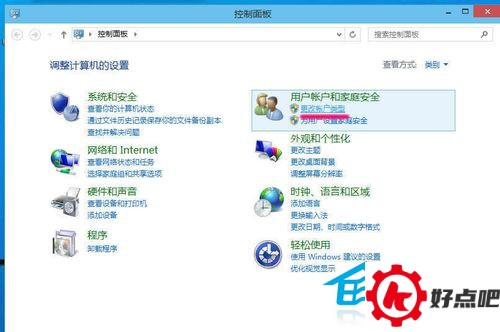
想要打开控制面板的话,可以在桌面上直接打开,还有一种办法,就是右键单击开始菜单,然后选择控制面板。
在用户账户与家庭安全这一项里,去点击“更改用户类型”。
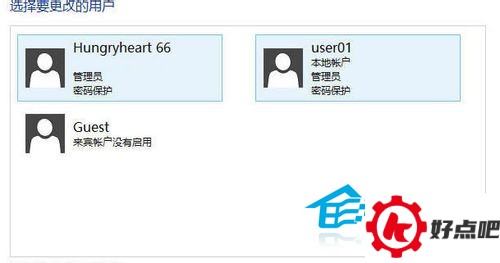
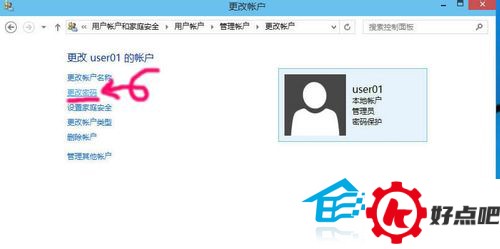
点击要修改密码的用户,这里是User01

然后点击修改密码
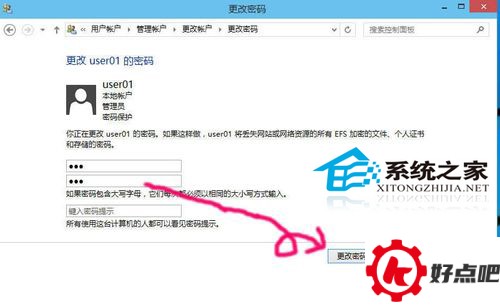
输入两遍新密码后,同样点确定生效。
在Win10系统里,如果想要修改用户密码的话,有两种入手的途径。一种是从“这台电脑”中的“管理”“用户和组”开始操作;另一种是从控制面板里的“用户账户和家庭安全”处着手。要是能够定期修改密码的话,就能够避免密码被泄露或者被破解,这样就能保护好用户信息的安全了。比如说,有些用户长时间不修改密码,结果账号被盗,信息被窃取,就是因为密码被破解或者泄露了,所以定期修改密码真的很重要。




