
Win10全屏截图快捷保存桌面的方法有哪些?
《Win10快速截图技巧汇总》旨在告知用户在Win10系统下可运用多种截图方法。那怎么把全屏截图存放到桌面上呢?按下面的法子来,就能将用Win10快捷键截下的全屏图存于桌面啦。
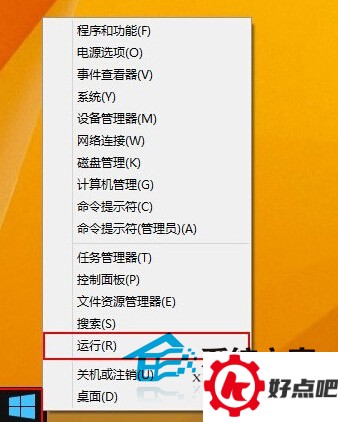
首先,按组合快捷键win键加上x键,这样就能打开列表选项了。接着,点击“运行(R)”来进行下一步操作,操作过程就像下面图里展示的那样。
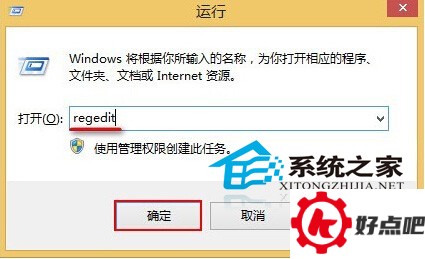
2. 打开运行窗口,在里面输入“regedit”,然后回车,这样就能打开注册表编辑器了。就像下面图里展示的那样。
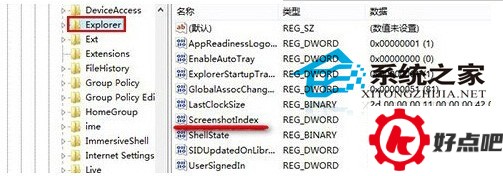
3. 打开注册表编辑器,按顺序展开“HKEY_CURRENT_USERSoftwareMicrosoftWindowsCurrentVersionExplorer”。接着,选中Explorer文件里的“ScreenshotIndex”选项,双击它就行,就像下面图里展示的那样。
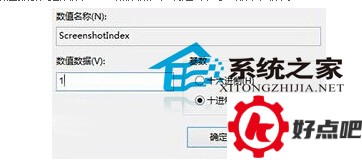
在弹出的设置窗口里,将“数值数据”改成“1”,接着点击“确定”就可以了,就像下面图里显示的那样。
在Win10系统下,要是按下键盘上的【Ptrsc SysRq】键,屏幕内容就会被截取到粘贴板。之后呢,能把它粘贴到画图工具或者QQ对话框当中,不过不能粘贴到桌面上,毕竟桌面和画图工具、QQ对话框属于不同的层级。按照本文提到的方法,修改注册表之后,就能够把通过【Ptrsc SysRq】快捷键截屏得到的内容直接粘贴到Win10的桌面上了。 比如说,我们经常会在工作或者学习中使用截屏功能。有时候我们想把截屏内容快速放到桌面上查看或者编辑,但是按照常规操作却不行。这时候这个修改注册表的方法就很有用了。




