Win10兼容性设置全攻略:教程轻松搞定
Win10是一个新系统,有些应用程序还不支持它,所以难免存在不兼容的状况。今天呢,小编要给大家带来win10兼容性设置的图文教程,这样就能帮大家解决win10的兼容性问题啦。
win10兼容性设置教程
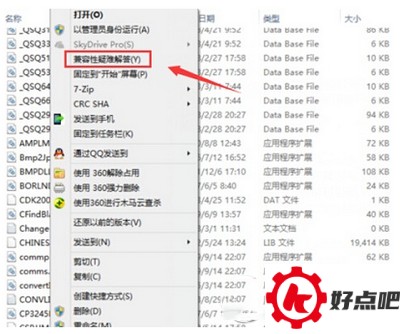
先把这台电脑打开,接着在磁盘里找出装着不兼容程序的文件夹。随后,用鼠标左键双击这个文件夹,再在那些兼容的程序文件上单击鼠标右键,最后选择“兼容性疑难解答”这个选项。
2. 程序兼容性疑难解答提示框会弹出,此时它显示正在检测问题。检测完毕之后,用鼠标左键点击“故障排除选项”中的“尝试建议的设置”。

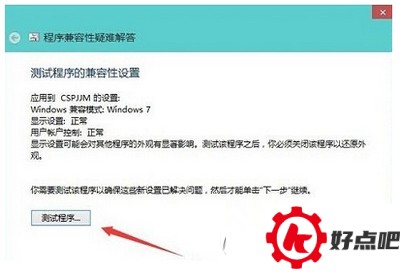
要是检测出这个程序的兼容模式是WIN7呢,那就用鼠标左键去点“测试程序”。要是这个程序能正常运行啊,那就再点“下一步”。
故障排除以后,用鼠标左键去点击“是,为此程序保存这些设置”。

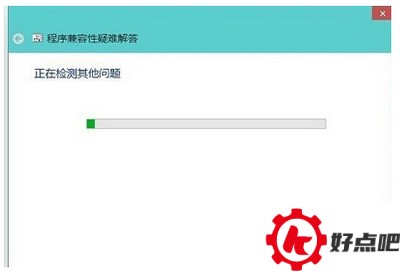
5.接着,就会显示正在检测别的问题。稍微等一会儿,就能修复成功了。
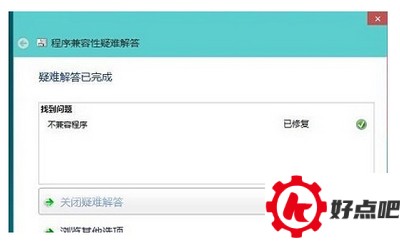
疑难解答弄完了,不兼容的程序也修复好了。成功修复之后把窗口关上,程序就能正常打开啦。