
Win10删除美式键盘:省去来回切换的操作方法
输入法是一种软件,系统的输入设备会用到它。Win10系统默认的输入法是美式英语(美国)键盘,在桌面右下角显示为ENG。咱们国人基本很少用到这个,切换输入法的时候,它就像个累赘。把它删掉的话,就能少些麻烦。那要怎么删除呢?
在Win10系统里,去点击任务栏系统托盘中的语言输入法图标,这时候输入法列表框就会弹出来。就像下面图里显示的那样。

要打开控制面板里的“语言”设置窗口,那就点击底部的“语言首选项”。就像下面图里显示的那样。
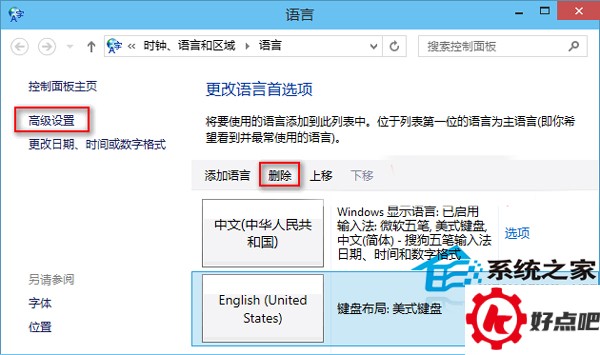
先选中“English(United States) 键盘布局:美式键盘”,接着点击“删除”键,这样就能把“英语(美国)美式键盘”这种输入法删掉了。输入法删除后,你就能用熟悉的Cltr+Shift快捷键自由切换输入法啦。比如说,以前输入法多的时候,切换起来可能会不小心选错,现在就不会有这种困扰了。
我们使用输入法的时候,搜狗输入法是最常用的。Win10默认的是英语(美国)美式键盘输入法,它自身并没有搜狗输入法,这样用起来特别不方便。那怎么办呢?我们可以先把英语(美国)美式键盘删掉,然后再添加上搜狗输入法就好了。比如说,好多人在日常办公或者上网聊天的时候,都习惯用搜狗输入法来快速打字,可Win10默认的输入法不是搜狗,还得自己动手调整一下,就像先把那个不常用的美式键盘输入法去掉,给搜狗输入法腾出个位置来。




