
Win10升级后开机慢?详细解决办法都在这里!
有些用着Win7或者Win8.1系统的朋友,把系统升级成Win10之后,就察觉到新系统开机的时候,速度居然比之前的系统还慢。那今天呢,我就给大伙讲讲怎么解决Win10开机慢这个问题。要是你对这个事儿感兴趣的话,就可以来瞅瞅,把这个问题给解决喽。
微软Community论坛的审核人Alex_Shen针对这个问题提供了一个解决方案,那就是关闭“快速启动”功能。为啥要这么做呢?因为“快速启动”这个功能是依靠显卡驱动和电源管理驱动来运行的。可是啊,现在有不少驱动跟这个功能不兼容,就像有的电脑装了特定的显卡驱动或者电源管理驱动后,一开启“快速启动”就各种出问题,这样一来,电脑的启动速度自然就受到影响了。
win10开机慢解决办法
先找到开始按钮,然后右键点击它,接着再点击“控制面板”。
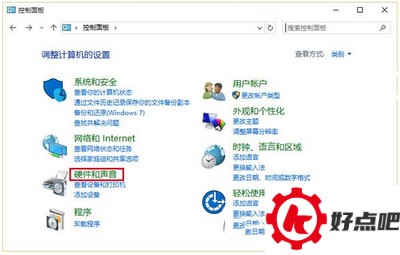
在查看“类别”的时候,点击“硬件和声音”这一选项。
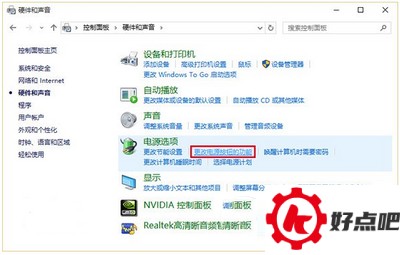
3. 在“电源选项”这个地方,去找到“更改电源按钮功能”这一项。
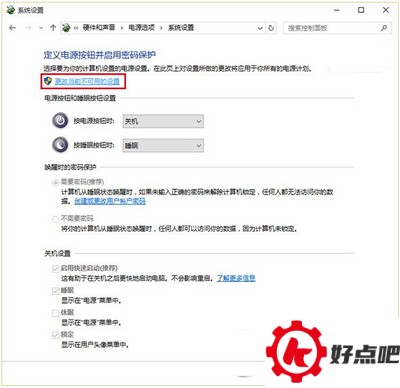
4. 进去之后,点击上面写着的“更改当前不可用的设置”。
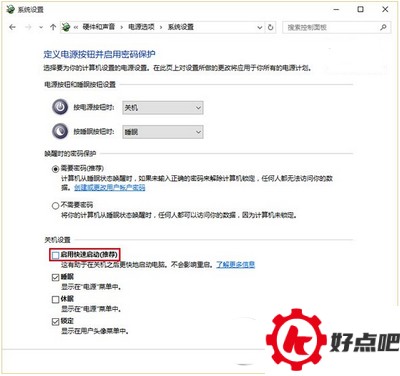
首先呢,要找到窗口下方的“关机设置”。接着,把其中的第一项“启用快速启动(推荐)”前面的勾选给取消掉。最后呢,再点击“保存修改”就大功告成啦。
要知道,有这样一部分用户,这个选项默认没被勾选的时候他们也碰到了这个问题。这些用户得先“启用”这个选项一次,就是勾选之后把修改保存好,然后再把勾选取消,再保存修改,这样操作才会生效。




