
Win10右下角字母水印?教你轻松去除的方法
安装了Win10预览版的朋友都会发现,Win10桌面右下角有一大串字母,其实就是水印,这个水印用户是无法直接去掉的,换桌面壁纸也不行。下文小编就为大家带来win10右下角字母水印的去掉方法介绍,有需要的朋友一起去看下吧。 win10右下角字母水印去掉方法:
win10去水印工具基本信息
软件的名字叫做My_WCP_Watermark_Editor。
软件大小:114K
软件语言:英文
这里有个下载地址哦,是https://www.jb51.net/softs/302631.html 。
一、首先在Win10电脑中下载安装My_WCP_Watermark_Editor工具,然后打开运行。打开工具后,先勾选上“Remove all watermark(取出所有水印)”,然后点击下方的“Apply new settings(应用新的设置)”即可,如下图所示。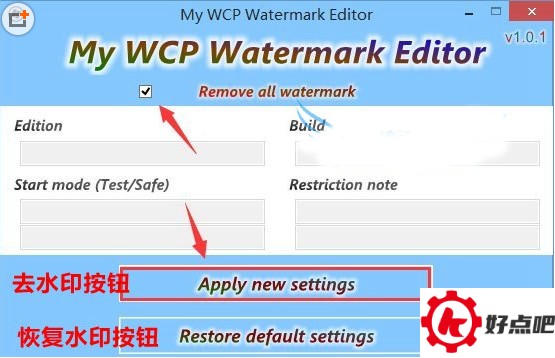
二、Win10去水印过程中资管管理器会重启一次,此过程需要一些时间,等待完成后,就可以看到,Win10桌面右下角没有字母水印了,如下图所示。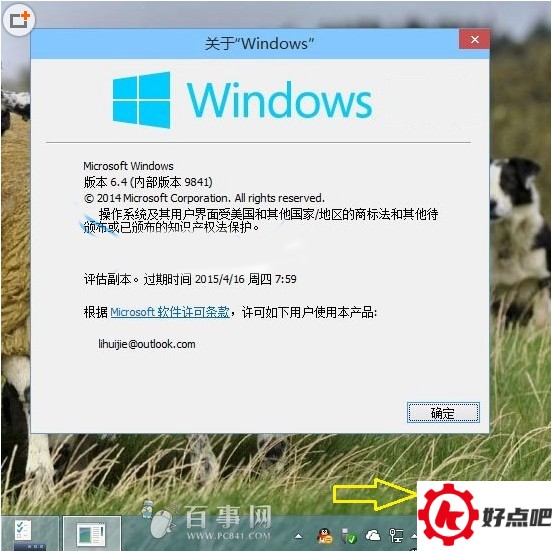
值得一提的是,去掉Win10右下角字母水印后,在计算机属性中,系统版本名字也将无法显示,不过这并不影响我们使用,大家了解一下即可。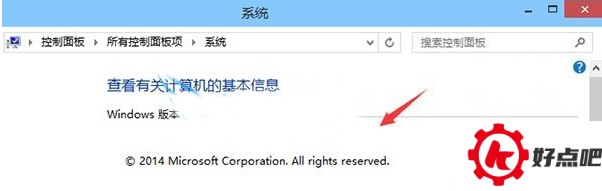
最后,要是你又想把水印恢复过来,该咋办呢?方法特别容易。重新打开My_WCP_Watermark_Editor这个工具,接着点击界面底部【Restore default settings】(就像图2里那样)的按钮就行啦。这么操作之后,Win10右下角的水印就能神奇地重新出现了。




