
Win10多桌面功能:开启多个虚拟桌面的详细教程
不少微软用户特别眼馋苹果电脑的多桌面功能,以前只能干瞪眼,现在可不用了。为啥呢?因为Win10系统也有了多桌面功能。那这个Win10的多桌面功能到底咋用呢?这篇文章就给大家讲讲使用它的步骤。
步骤
在任务栏上找出下面图里那样的图标,它的英文名字是“Task View”。

这时候呢,它会提示你添加桌面。你只要点击那个“+”号,就能添加多个桌面了。至于添加多少个桌面,就根据你自己的需求来决定。

先点击一个桌面,然后使用相关的程序。之后,这些程序就会显示在这个桌面上。就像下图展示的那样,我让两个程序分别在两个桌面上显示,它们互不干扰。要是有几个办公程序的话,还可以放在同一个桌面上呢。

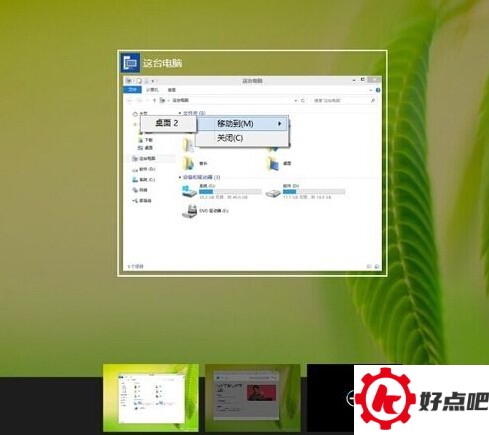
不同的桌面之间,能够将程序放到其他桌面里呢。在某个桌面上找到一个程序,点击右键,就能看到像下面图里展示的效果,也就是“移动到桌面X”。这是不是有点意思,还挺有用的呀?
Win10的多桌面功能使用步骤就这么多啦。仅仅是开启多个虚拟桌面,可呈现出来的效果就像是同时在运行好几个系统似的,这是不是特别奇妙呢?




