
Win10字体模糊不清?教你轻松调整的方法!
Windows 10系统发布后,很多用户都安装了这个系统。不过,有不少用户遇到一个问题,就是Windows 10的字体显示得特别模糊。这可怎么办呢?下面我就给大家讲讲win10字体模糊不清该怎么调整的办法。
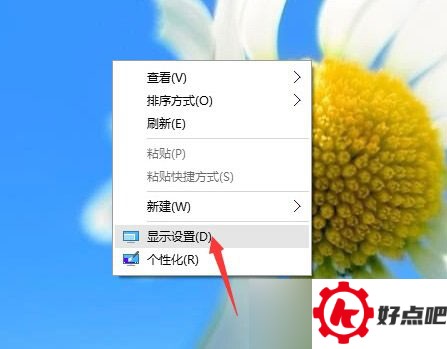
首先呢,在Windows 10系统的桌面上,用鼠标右键点一下,然后选“显示设置”这个选项。
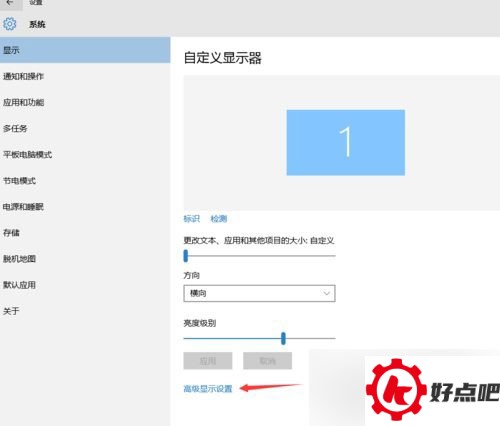
在“显示设置”这个界面的下方位置,去点击“高级显示设置”。
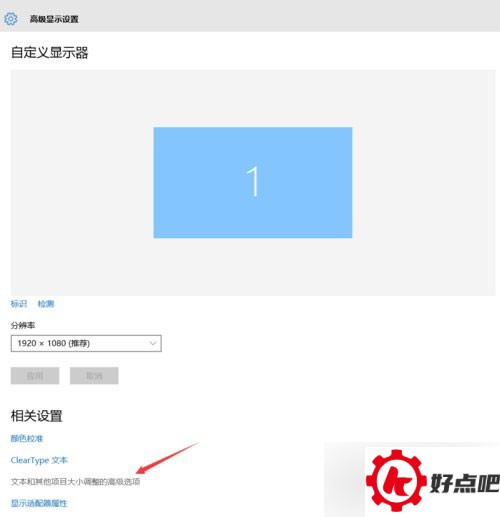
3. 进入“高级显示设置”这个界面后,在下方找到“文本和其他项目大小的调整的高级选项”,然后点击它。
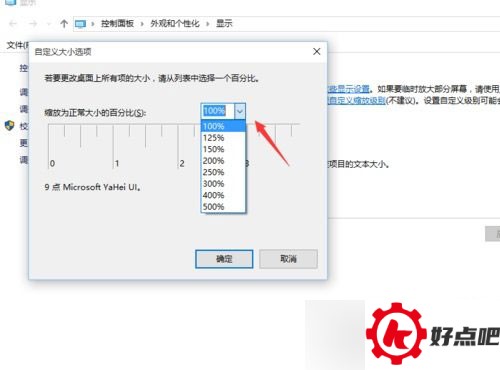
4. 接着,点击“更改项目的大小”下方的“设置自定义缩放级别”。

在这里,如果选择100%,那就意味着是正常的缩放级别。那么,将其改成100%就行啦。不过可别忘了先点击“确定”,然后再点击“应用”哦。
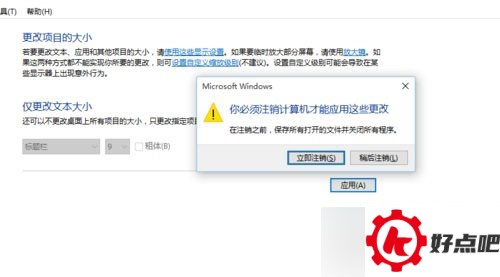
首先,计算机会弹出提示:“若要应用这些修改,你得先注销计算机。”接着,点击“立即注销”,再重新进入Windows10系统。这个时候,程序里原本模糊的字体就会变得清晰起来。
注意事项
在进行这些设置之前,得先保证你的屏幕分辨率设置无误,显卡驱动也安装正常。
要是你没把屏幕分辨率设置好,或者没安装显卡驱动,那这些设置就派不上用场了。
Windows 10系统里出现字体模糊这种情况,这可不是字体本身有毛病,而是其他设置方面出了岔子。
这就是关于win10字体显示模糊、不清晰时该怎么调整的方法介绍啦,盼着这能给大伙带来些帮助呢!




