
Win10安装Python教程:详解
Python在设计的时候一直秉持着简洁明了的风格,所以Python变成了一门读起来轻松、维护起来方便,而且被众多用户喜爱、用处超多的语言。不少用户都怕Python跟最新的Win10不兼容,要是这样的话,小编的电脑就得退回Win7系统了。可没想到啊,把2.7.10版本下载下来之后,安装还挺顺畅的。现在呢,小编就给大家分享一下在Win10系统里安装Python的图文教程,大家一块来瞅瞅吧!
工具/原料
win10正式版
python2.7.10
方法/步骤
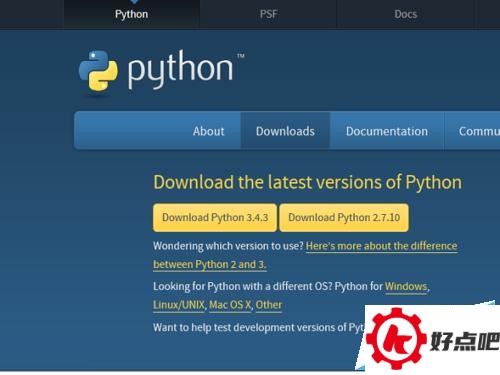
首先,要去Python的官方网站把软件下载下来。当打开官网之后呢,找到“download”(下载)这个项目。接着,得挑选想要下载的大版本,是2.7版本呢,还是3.4版本,这样就能完成Python软件的下载啦。
或是直接在下载Python2.7
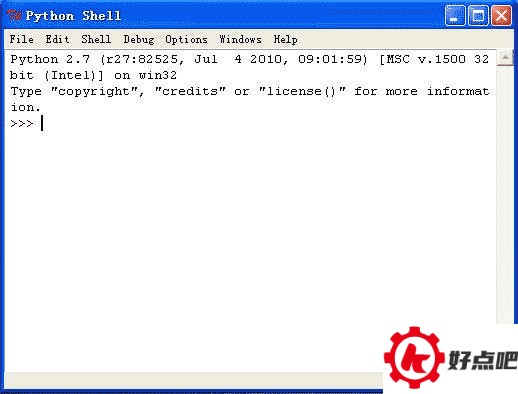
Python 3.7 for win32 (Python编程开发工具)官方安装版
选好版本之后,就会进入下一个页面。在这个页面当中,能够选择操作系统以及相应的版本。要是在Windows系统下,得留意区分64位版本和32位版本,可千万别下错了。比如说,你电脑的系统是Windows 10,且硬件配置比较新,那很可能适合64位版本的操作系统;但要是电脑比较老旧,32位版本可能才是正确的选择,不然下载错了版本,可能会导致软件无法正常安装或者运行。
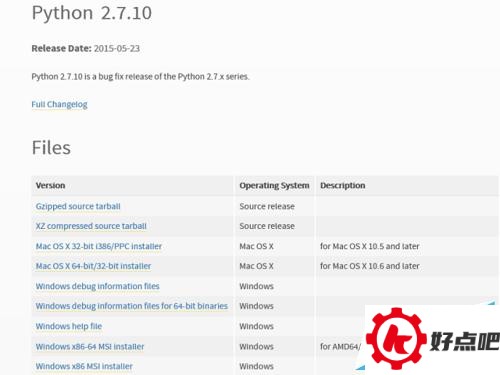
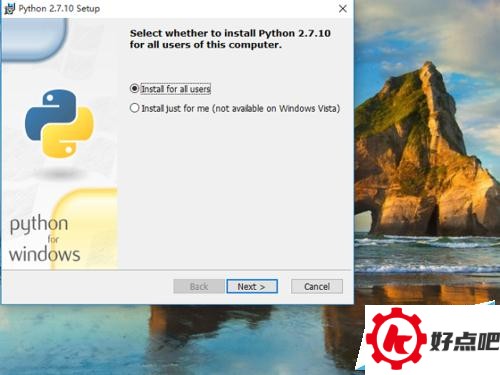
32位的程序大小大概有17.5M。要是不从官网下载,最好比对一下MD5,这样比较保险,前一个页面就有MD5的值。比对完了就双击安装。安装的时候,一开始会问是给所有用户安装,还是只给当前用户安装,默认的选项就可以。
4. 接下来要做的就是选择安装目录,这就因人而异了,全凭个人喜好。不过,得把这个目录记下来,为啥呢?因为默认的代码也会存放在这个目录里呢。
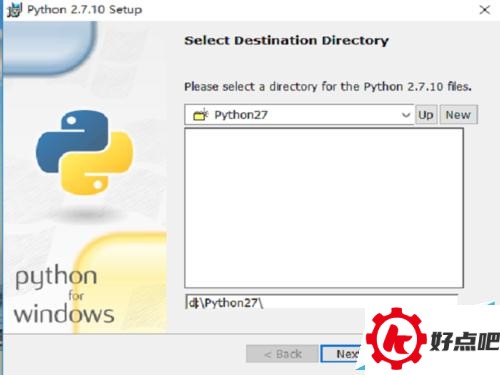
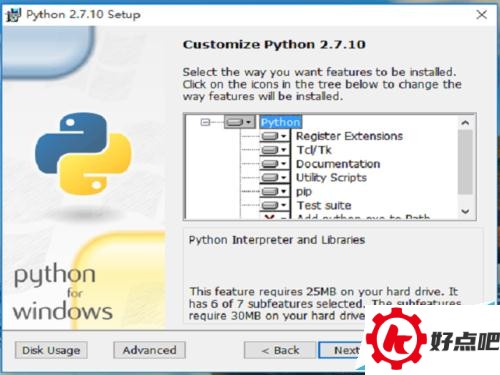
接下来继续选择缺省配置就能开始安装了。在安装Python的时候,得执行一些脚本,所以安装时至少要有system权限才行。比如说,有些脚本要对系统文件进行修改或者写入操作,如果没有system权限,就无法完成这些操作,自然也就不能顺利安装Python了。
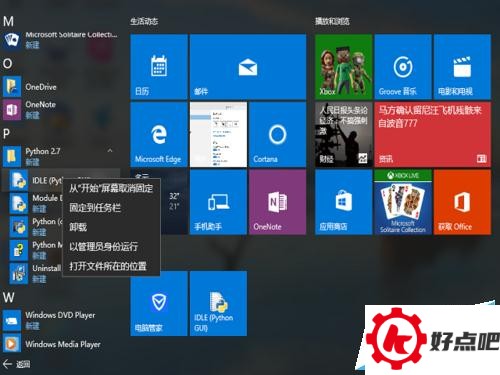
6. 安装好了,可win10系统下任务栏和桌面都没出现图标。这就有点麻烦了,用的时候得在开始窗口把所有应用打开,然后按照字母顺序找到python程序那一项,再右键单击,选择固定在任务栏或者屏幕上。
这就是win10系统下安装python的教程啦。大家认真把这个教程读一下,只要照着上面的步骤做,就能顺利把python安装好呢。




