
Win10安装U盘制作教程:适配UEFI PC
Windows 10从今天起就会正式向全球用户推送了。在线升级虽然很便捷,可是对不少用户而言,拥有一个Windows安装盘是非常必要的。你想啊,在线升级可能会受到网络状况的影响,比如说网络突然中断或者网速很慢,这时候如果有安装盘就可以轻松解决安装问题了。
在中国尤其如此,官方不会发售装在U盘里的Windows 10零售版,那用户就只能自己想办法了。
微软在Windows 8的时候推出了一种全新的预启动加载机制,叫UEFI,这个UEFI是用来替代以前的BIOS的,这一点很值得一说。现在呢,我们打算给大伙讲讲,怎样制作一个能被UEFI电脑准确识别的Windows 10安装U盘。
有个很简单的办法,就是利用一款叫Rufus USB的软件来达成,而且操作特别容易上手。
先去下载Rufus USB软件吧。这是个独立的exe程序,不用安装就能用。它的体积特别小,还不到1MB呢,很环保。另外,它对简体中文也是支持的。
先把U盘连接到电脑上,然后启动Rufus USB软件,这时候软件就会自动识别出U盘的规格。
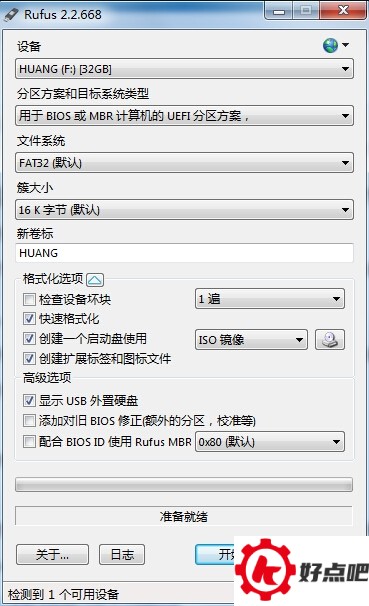
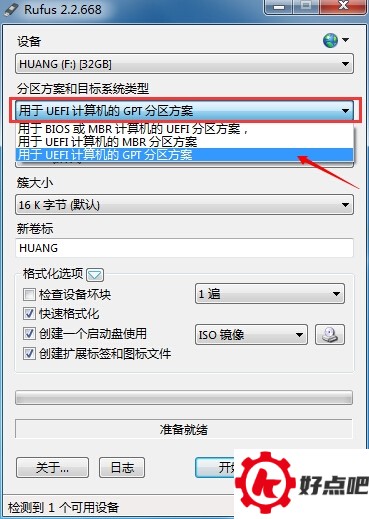
3. 选择“GPT分区方案(适用于UEFI计算机)”,簇的大小就用默认的。
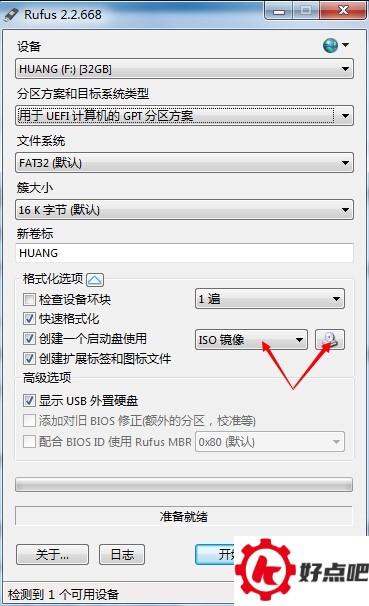
4. 把烧录文件类型选定为“ISO镜像”。接着,将本地存放的Windows 10镜像文件加载进来。点击“开始”之后,软件就会自动开始写入操作。在这个过程当中,不需要进行任何操作,只要安安静静地等待整个过程结束就行。
到这儿呢,Windows 10安装U盘就制作好啦,这个U盘可以在UEFI PC上使用哦。
想要下载Rufus 2.2的话,可以通过百度网盘来下载,其下载链接为:http://pan.baidu.com/s/1sj2xP1N。




