
Win10屏蔽通知和操作中心消息提示的方法有哪些?
Win10 9926里的通知中心有了新名字,叫做通知和操作中心,这个中心具备通知与操作这两种功能。有些用户在使用Win10 9926玩游戏或者干别的事的时候,会觉得通知和操作中心老是弹出通知消息,这很扫他们的兴。那在Win10 9926里,怎么才能把消息通知弹出这个功能给关掉呢?
方法一:隐藏通知
在屏幕右下角找到通知中心图标,然后点击右键。这时候会弹出一个菜单,在这个菜单里就能看到“隐藏通知”这个选项了。把鼠标移到这个选项上面,就会显示出能够隐藏通知的时间,有1小时、3小时和8小时这几种时长。就像下面图里显示的那样。
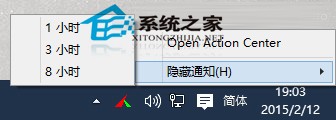
显然,这种方法也就只能让通知消息在几个小时内不再弹出了。那有没有办法能永远不让通知消息弹出来呢?那就试试方法二吧。不过要知道,方法二只能把应用通知给关掉,系统通知消息可屏蔽不了。方法一呢,虽说屏蔽的时长比较短,就几个小时,但是所有的通知消息都能屏蔽掉。
方法二:关闭应用通知
先打开“设置”,接着依次进到“系统 – 通知和操作”,设置界面就像下面这样:
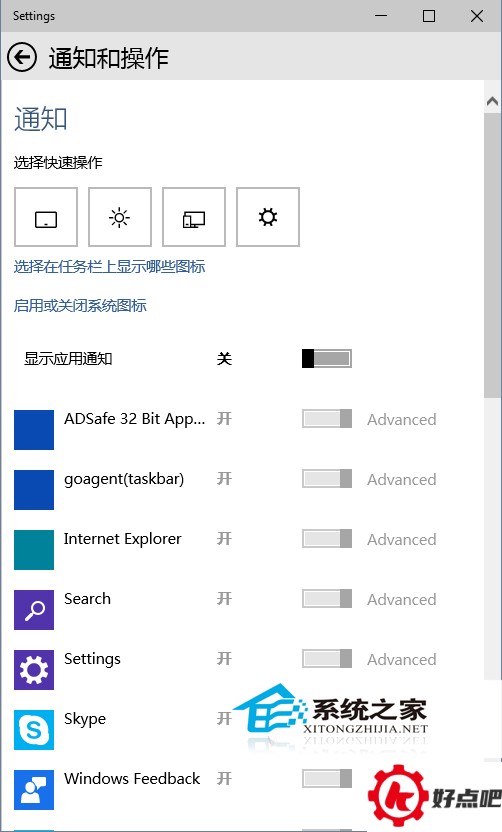
只要将“显示应用通知”设置成“关”,就能关掉所有应用的通知。关闭以后,你会发现下面全部应用的通知设置都变为不可设置的状态,这就意味着所有应用的通知都被关闭了。并且,屏幕右下角“通知中心”图标右下角还会出现一个“禁止”的标识,把鼠标移到上面就会显示“关闭”状态。就像下面的图那样。
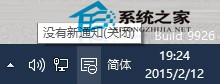
如果之后你打算再次开启应用通知的话,那么只要在屏幕右下角的“通知中心”图标处点击鼠标右键,接着选择“启用通知”就可以了。
这篇文章给大家介绍了两种方法。这两种方法的用途和操作步骤都不一样,大家可以根据自身需求去选择。 有一种方法是方法一,它能选择屏蔽时间。这就和Win8.1设置免打扰时间有点相似,相关介绍可以看这个网址http://www.xitongzhijia.net/xtjc/20150204/36968.html。不过呢,方法一是把所有通知都屏蔽掉,Win8.1就不一样了,它仅仅屏蔽应用通知消息。




