
Win10平板模式使用指南:手动开启教程
Win10的平板模式要怎么使用呢?不少用户在使用Windows10的时候,都不知道该怎么手动开启这个模式。那下面咱们就一块儿来看看Windows10手动开启平板模式的教程吧,但愿这对大家能有所帮助。
微软于22日举办发布会推出了Windows 10,很快就推送了一月技术预览版。微软在这个版本里添加了平板模式,这其实就是之前曝光的Continuum模式。有些用户安装并体验了Windows 10一月技术预览版,可能还不太明白怎么使用这个模式呢。
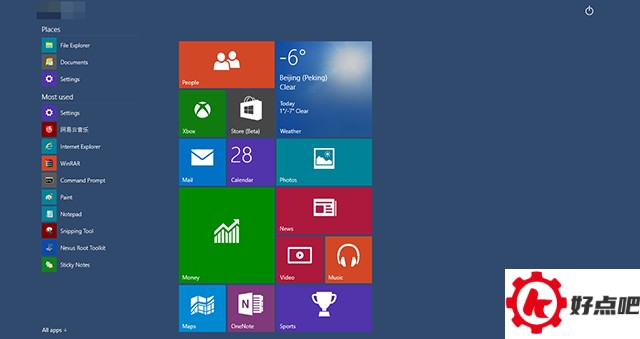
其实方法很简单,具体步骤如下:
在开始菜单中找到设置(Setting);
在设置窗口中选择系统(System);
在系统设置窗口的左边有个列表,把这个列表往下拉,然后将平板模式(Tablet Mode)打开。
当你开启平板模式,再打开开始菜单时就会发现,开始菜单会全屏显示。其左边有一些常用的应用程序,右边是我们熟知的瓷贴应用,屏幕右上角则放置着电源键。
微软把这个模式添加到Windows 10一月技术预览版里。它这么做呢,很大程度上是想让那些混合形态的设备用起来更顺手。当设备的键盘被拿掉的时候,系统就会自动问用户,是不是要切换到平板模式。而且啊,加了这个模式,从Windows 8或者8.1就开始有的传统桌面和Modern界面那种“分裂感”的问题,也能被很好地解决呢。比如说,以前在Windows 8/8.1系统下,用户在传统桌面和Modern界面之间切换的时候,就感觉像是在两个完全不同的系统里操作,非常不连贯,而这个新模式就能让这种切换变得更自然流畅。




