
Win10开启WiFi热点教程,速看!
win10要怎么开启WiFi热点呢?从win7系统开始,系统内部就隐藏着虚拟WiFi热点,得经过设置才能打开它。下面小乐哥就给大家讲讲win10开启WiFi热点的方法步骤,咱们一起看看吧。
win10怎么开wifi热点?
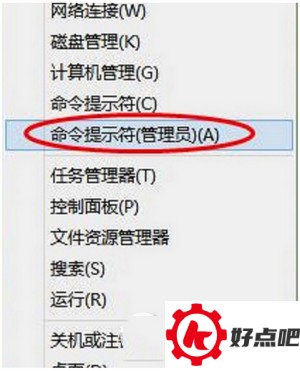
在开始菜单处点击鼠标右键,然后选中“命令提示符(管理员)(A)”,这样就能以管理员的身份去运行cmd命令提示符了。
在命令提示符那儿输入这么个命令:netsh wlan set hostednetwork mode = allow ssid = JayFan key = 12345678,再敲回车键来执行这个命令。(对了,你能够直接把这个命令复制一下,接着用Ctrl + V粘贴到win10的命令提示符里呢,毕竟win10是支持在命令提示符里进行Ctrl + v操作的。)
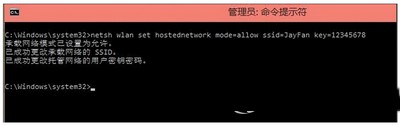
解释一下:
ssid就是无线热点显示的名称
key当然就是无线热点的密码。
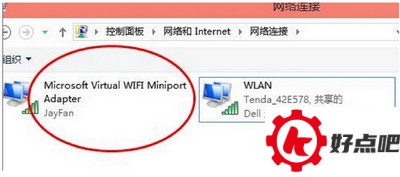
等一会儿后,在网络和共享中心的“更改适配器设置”界面,会出现一张无线网卡,它名叫“Microsoft Virtual WIFI Miniport Adapter”。就像下面图片展示的那样。
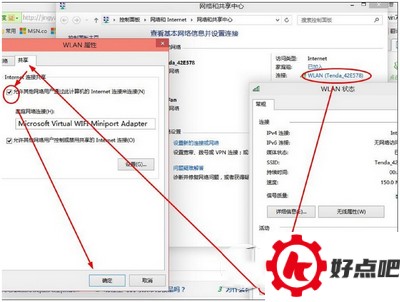
在网络和共享中心里,先找出已经正常连接到Internet的网络,然后点击这个网络。接着进入它的属性页面,在属性中选中“共享”这一选项,再把“允许其他网络用户通过此计算机的Internet连接来连接”这一项勾选上。另外,家庭网络连接要选定虚拟wifi“Microsoft Virtual WIFI Miniport Adapter ”,最后单独点击“确定”就行。就像下面图里显示的那样。
先等一会儿,然后在刚刚开启了管理员权限的命令提示符里输入“netsh wlan start hostednetwork”,再按回车键。
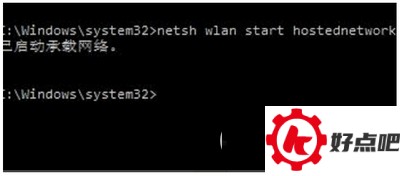
显示开启成功后,就能在手机或者平板上搜索到这个无线wifi啦。只要输入密码12345678,就可以登录上网喽。




