Win10开始菜单改Win7样式?这里有方法!
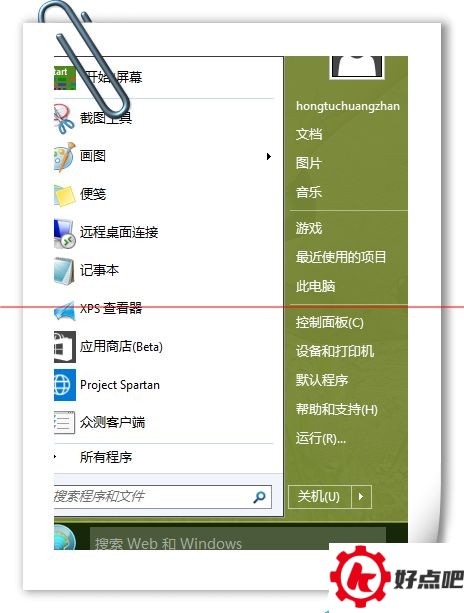
在Windows 10系统里,“开始”菜单又回来了。它把Windows 7和Windows 8的“开始”菜单融合到了一起,就有了现在这种样子。小编觉得用起来不是那么顺手(便捷),于是就做了些试验,找到了两种能在Windows 10里实现Windows 7那种“开始”菜单的办法,现在分享给大家。

Shell脚本学习指南(Classic Shell Scripting) 中文高清PDF扫描版[27MB]
方法一呢,就是用ClassicShell来替换win10系统的开始菜单。
你可以自己去百度下载“ClassicShell”,这个在百度上是有下载资源的。
把ClassicShell下载好之后,就开始安装它,在安装的引导界面里,点击“next”。
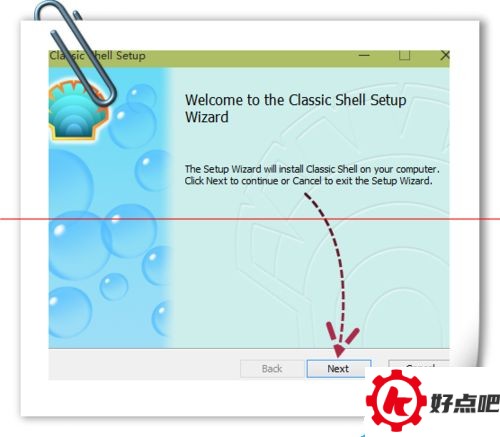
勾选“我接受……(同意软件使用许可协议)”,然后接着点击“next”。

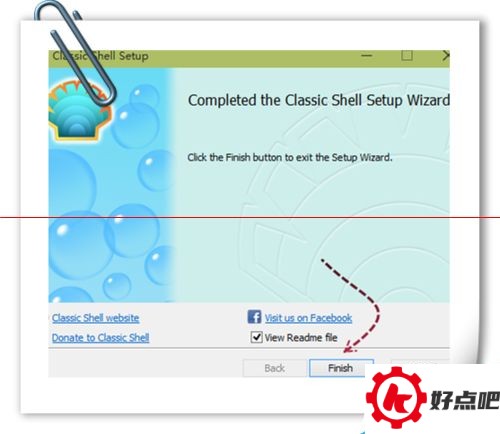
安装完成后会出现提示界面(如图所示)。在这个界面上,把“View readme file”这个选项勾掉,接着点击“finish”,这样就能完成安装了。
安装好之后,点击win10的开始菜单,ClassicShell的设置对话框就会弹出来。瞧,在图中的区域①,可以选择设置开始菜单的风格(style);而在区域②呢,能够设置开始菜单图标(按钮)的样式。
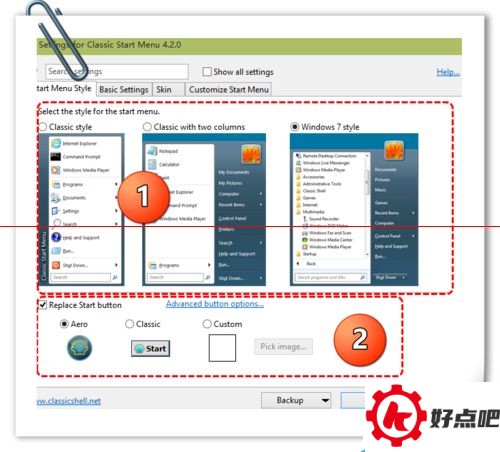
先把相关设置弄好,然后再去点击开始按钮,这样一来,开始菜单的界面就会变回经典样式了,就像图里显示的那样。

二、借助360软件小助手设置类似win7开始菜单
不少人都在Win7系统里用过360软件小助手的功能。要是在Win10系统里也想使用这个功能的话,只要安装Win10版的360安全卫士就行啦。可以到360论坛去下载,360安全卫士的版本更新得比较快,所以就不在这儿给下载链接了。
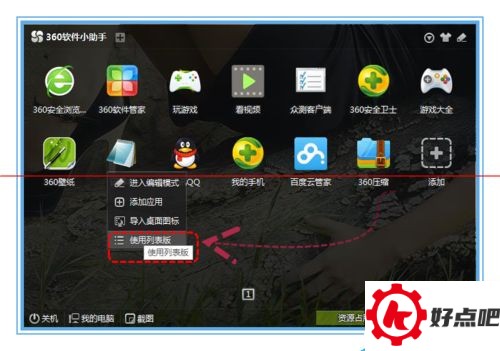
安装了360安全卫士之后,这个功能通常就默认启动了。要是没启动的话,你可以在360安全卫士的“工具箱”,也就是“全部工具”里找到软件小助手然后添加。任务栏上会有360软件小助手的图标,点一下就能打开界面,就像图里显示的那样。
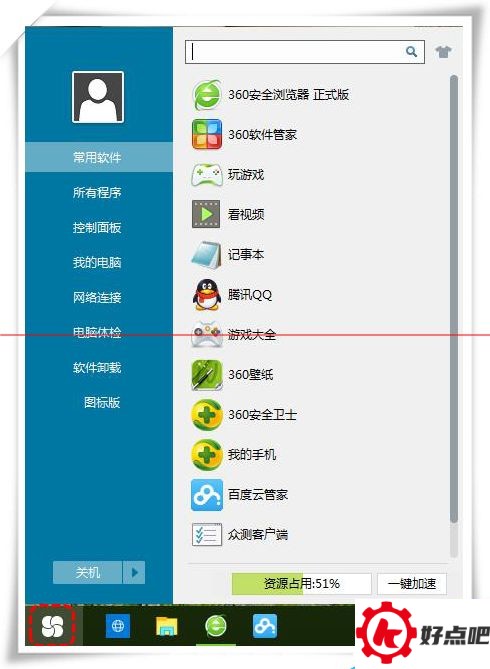
3. 在这个界面,能够点击“图标版”,从而切换至图标版的界面。
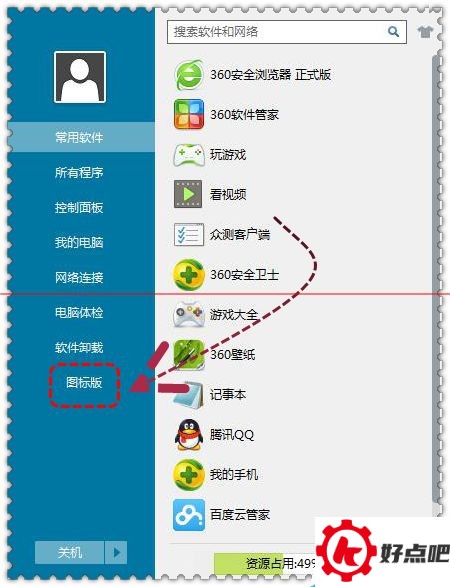
在图标版的界面空白的地方,点击鼠标右键。接着,找到并点击“切换到列表版”。这样一来,就能切换回原来的样式了。