
Win10开始菜单磁贴布局:打乱重置的方法
用过Win10技术预览版的人都体验到了全新的桌面开始菜单,这个菜单融合了Win7的传统风格与Win8的现代风格。不过,大家在使用时,右侧的动态词条排列或许会变得混乱,这就影响了美观。那么,怎样才能恢复到初始布局呢?
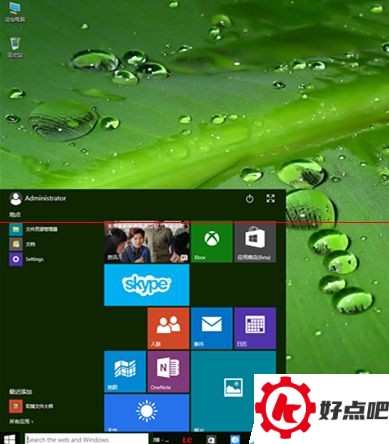
下图为故意调整之后的开始菜单布
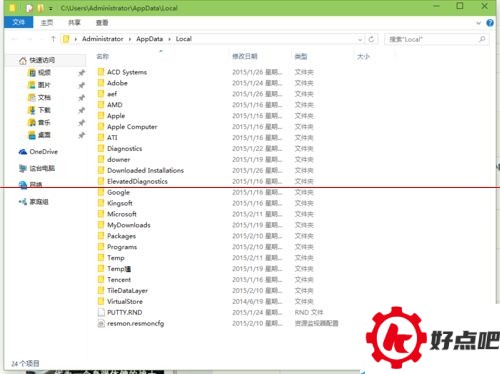
先按下“Windows徽标键”再按“R”键,接着在弹出的“运行”窗口里,输入“shell:Local AppData”(这里输入的时候不要带引号哦),最后按回车键就可以了。
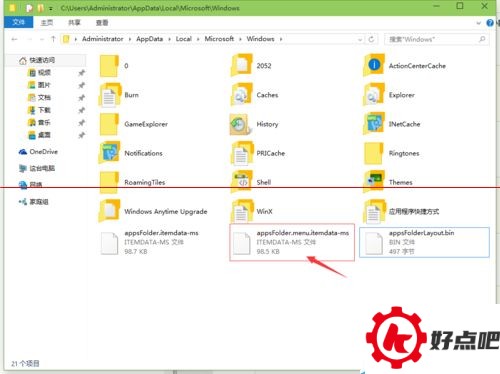
2. 在弹出窗口点击一次,就能进入“Microsoft”,接着进入“Windows”,找到名为“appsfolder.menu.itemdata - ms”的文件。这个文件就是开始菜单设置的存储文件哦。就像下面图标注的路径和文件那样。

3. 鼠标右键去点开始菜单,将命令提示符打开,接着输入“cd /d %LocalAppData%MicrosoftWindows”(别带引号哦),再敲回车键。

首先,别把之前打开的“命令提示符”窗口给关上。接着,去点击开始菜单,在这之后呢,要同时摁住“Ctrl按键”与“Shift按键”,然后在开始菜单的空白区域点击鼠标右键,从弹出的选项里选择“退出资源管理器”。
5、然后复制以下的两条命令提示符
del appsfolder.menu.itemdata-ms
del appsfolder.menu.itemdata-ms.bak
Win10是支持复制操作的。先复制一条内容,然后敲回车键,接着就可以去复制另外一条内容了。
6、然后重启资源管理器
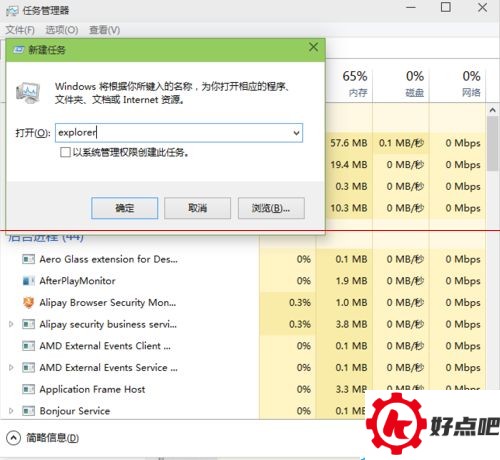
办法是:按下“Ctrl+Shift+Esc”这一组合键,就能把任务管理器打开。接着,在任务管理器里选中“文件”,再选择“新建任务”。之后呢,输入“explorer”,最后确定就好了。
7、OK!设置好了。
相关推荐:
关闭Win10预览版启动密码登录界面的教程
win10 9926预览版添加宽带拨号的三种方法
Win10 9926预览版如何开启默认的锁定功能
Win10 怎么设置全新的modern时钟托盘?




