
Win10开机黑屏久且慢?这里有解决之道!
故障出在哪呢?是因为独立显卡的驱动和win10不兼容,所以得把独立显卡驱动禁用掉。
接下来给大家讲讲,要是win10开机的时候黑屏时间老长,开机速度也慢,这该咋解决呢?来瞅瞅吧。
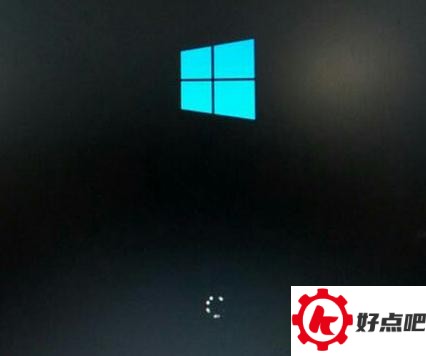
双显卡切换笔记本
一、卸载独立显卡驱动并禁用独立显卡
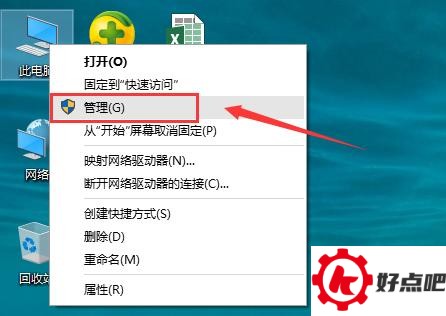
1、右击【此电脑】,选择【管理】
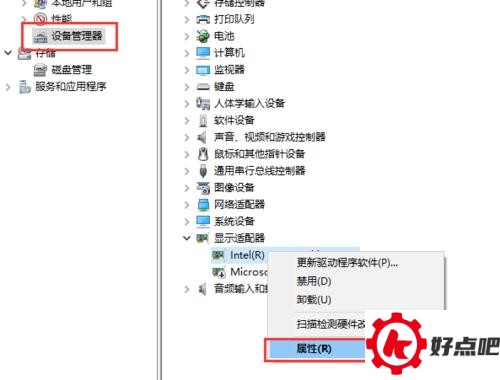
2. 先点击【设备管理】,把【显示适配器】展开,然后对着独立显卡(注意,一定要是独立显卡,可别弄错了)右击,再选择属性。
3. 切换到【驱动程序】这个页签,就像下面这张图显示的那样。Intel(R)HD Graphics显卡属于核心显卡,要是你选了这个,那就表明你选错了。
得先确保所选的属性为独立显卡的,然后点击【卸载】,这样就能把显卡驱动卸载掉了。

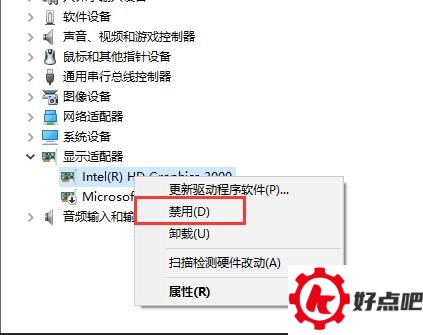
独立显卡的驱动要是被卸载了,那它的名字就会改变。回到设备管理界面,就能发现独立显卡变成了Microsoft基本显示适配器。这时候,右键点击独立显卡,再选择【禁用】就可以了。
二、禁止系统自动安装硬件驱动
先卸载独立显卡的驱动,再禁用独立显卡,这么做虽然能从根源上把问题解决掉,可Windows 10会自动安装驱动,这样一来问题就又冒出来了。在这种情况下,就得禁止系统自动安装驱动的功能才行,除非微软把这个兼容性的问题给处理好。
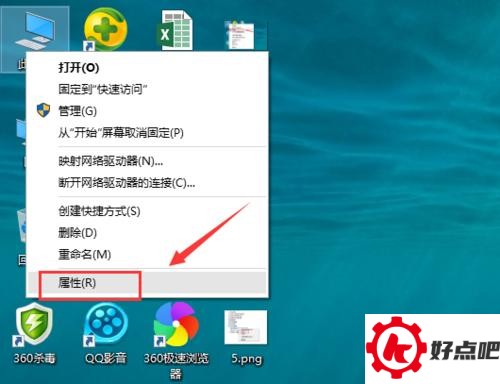
右击【此电脑】,选择【属性】。
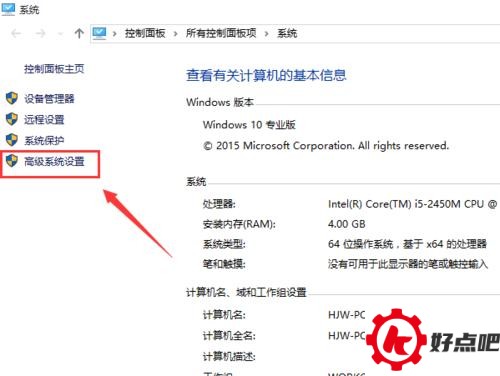
2、点击【系统高级设置】
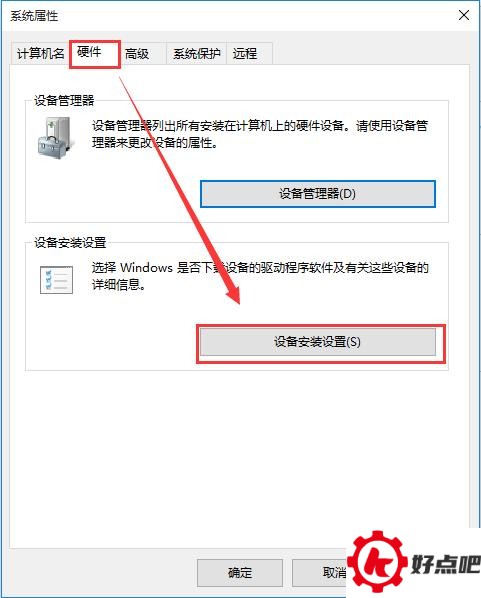
3、切换到【硬件】页签,点击【设备安装设置】
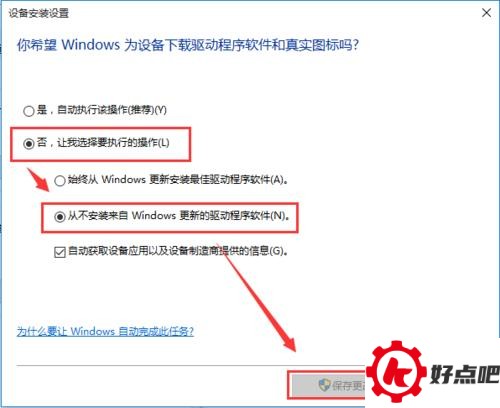
首先,要依次去点击几个选项。第一个选项是【否,让我选择执行的操作】,接着点击【从不安装来自windows更新的驱动程序软件】,最后点击【保存更改】。
重新启动电脑,启动速度变为正常。
注意事项
在卸载独立显卡驱动的时候,得格外小心才行,可别把核心显卡驱动或者普通集成显卡驱动给卸载掉了。
要是问题解决不了,也许是其他启动项捣的鬼呢。那不妨试着把其他启动项禁用一下呀。
win10开机的时候,黑屏时间长,开机速度也慢,这可真让人头疼。那怎么解决这些问题呢?下面就给大家介绍一些方法,希望对大家能有帮助哦。




