
Win10快速启动设置:加速应用启动的实用方法
刚装了Windows10系统,用起来咋样呢?能快速启动应用程序不?要是不行的话,就来瞅瞅这篇文章里Windows快速启动的设置法子吧。
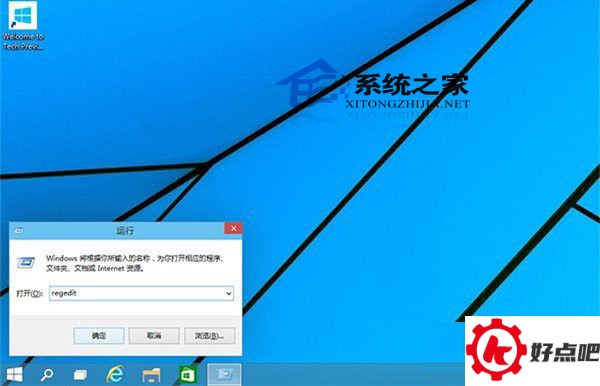
首先呢,要打开注册表编辑器。怎么打开呢?我们可以按下Windows徽标键和R键,这样就能打开运行窗口啦。在运行窗口里输入“regedit”,之后再按回车键,注册表编辑器就启动起来了。
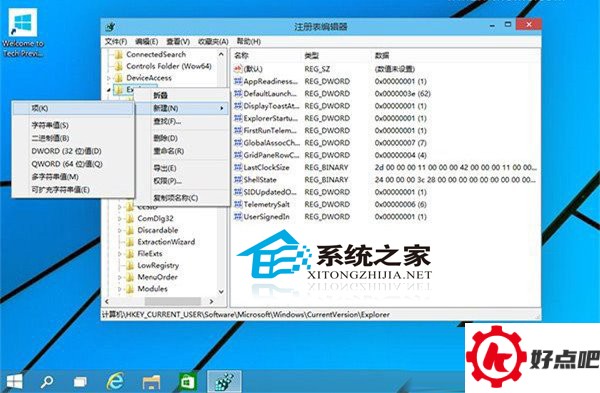
第二步呢,要在注册表左侧按顺序展开这个路径:HKEY_CURRENT_USERSoftwareMicrosoftWindowsCurrentVersionExplorerSerialize。很可能大家找不到最后的Serialize这一项,不过这也不要紧。我们能在Explorer下面新建这个项。直接在Explorer这一项上右击鼠标,接着选择“新建”——“项”,最后把它命名为“Serialize”就可以了。
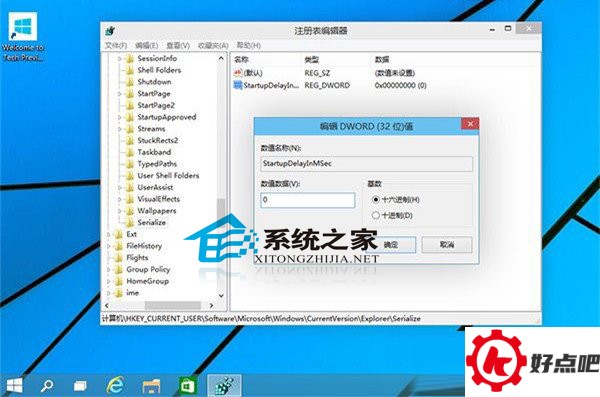
第三步,在“Serialize”项右侧的窗口里,鼠标右键点击一下。新建一个DWORD值,这个值的名字是“StartupDelayInMSec”(注意,这里不包含引号)。接着,双击这个键值,把它改成“0”(同样不包含引号),然后确定就好了。
计算机重启后,刚才的设置就能用起来了。在Windows 10系统里,“启动”文件夹挺特别的。要是这个文件夹里有启动项,电脑就会快速启动;要是没有启动项呢,就像做饭没米一样,啥变化也看不到。




