
Win10智能分屏:窗口分屏显示的操作方法
Windows的分屏功能早就不是Windows 10才有的新功能了。在Windows 10正式版里,这个分屏功能得到了强化。以前呢,用户能够把窗口拖到左右两边,让Windows进行智能分屏操作。到了新的Win10系统中,又多了一种操作方式,用户可以把窗口拖到电脑的四个角那儿,这样就能把屏幕平均分成四块了。就好比你在整理一个方形的储物盒,以前你只能把物品整齐地放在盒子的左右两边,现在呢,你还能把物品分别放置在盒子的四个角的位置,从而把这个储物盒的空间均匀地分成四块。
如今,显示器的屏幕变得越来越大了,大屏显示器带来的体验也随之提升。下面,咱们具体来瞧瞧操作步骤和效果吧。
工具/原料
Windows的分屏
Win10正式版
方法/步骤
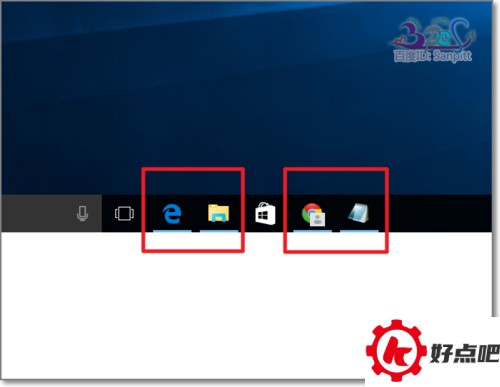
我们先打开好些个Windows窗口,就能在任务栏上看到它们。
2. 把其中一个窗口打开,在窗口上方的空白处点击一下,然后按住鼠标别松开,接着拖动鼠标。
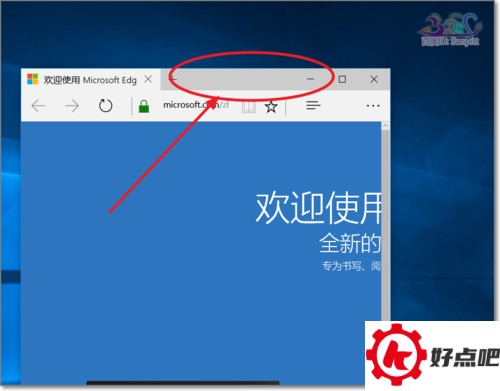
3、先往侧面拖动到边上。
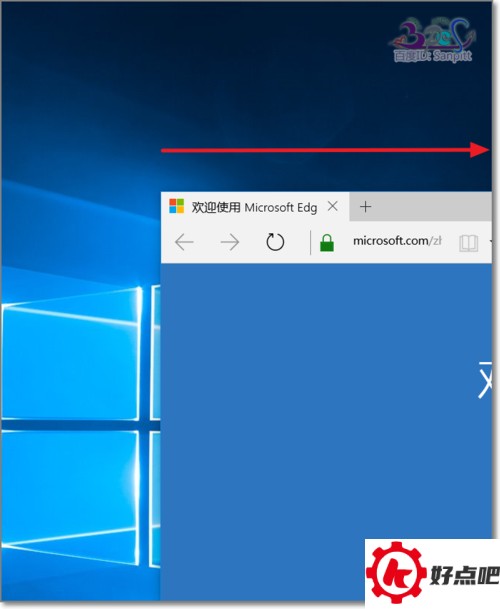
4、出现预见窗口大小。然后放手。
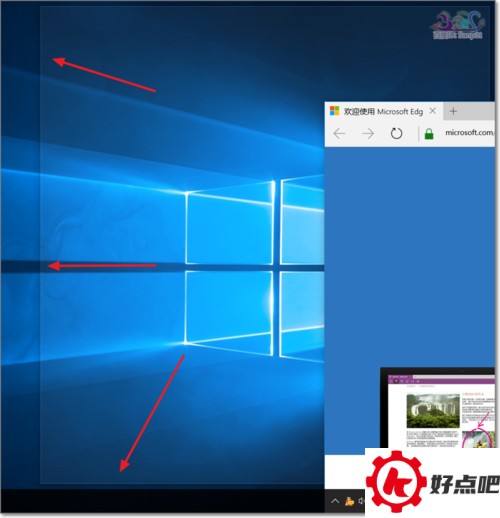
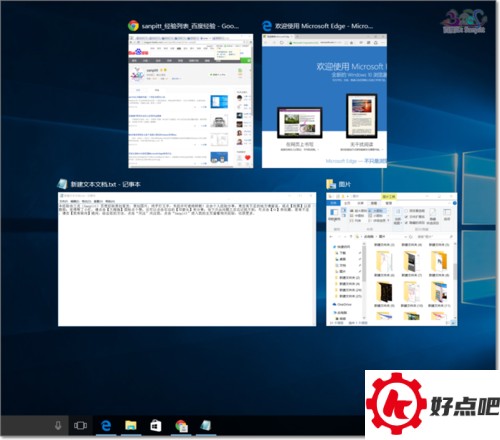
Windows10很聪明,它能把所有打开的窗口都分屏,我们能看到这一情况。
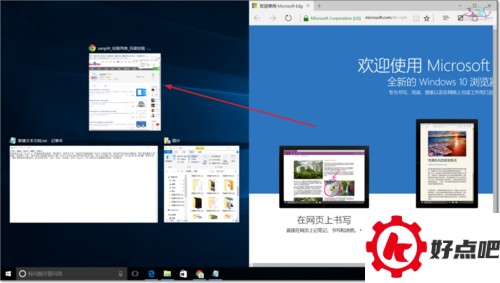
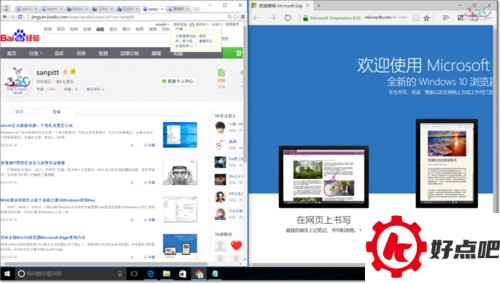
6、点击其中的一个出现2屏。
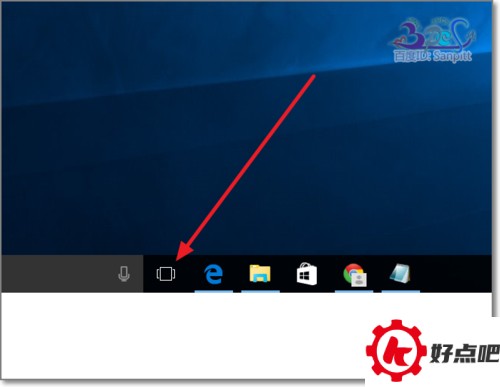
另外,如图所示,点击任务栏上的按钮,或者按Windows键加Tab键,也能出现分屏选择。
我们能够从中挑选一个,这在进行多窗口切换操作的时候特别方便。
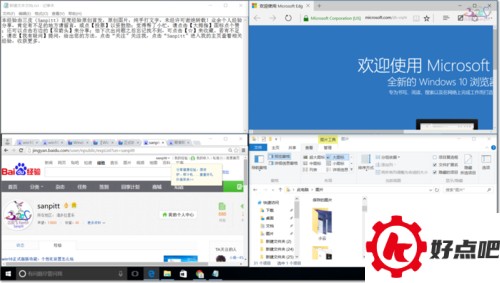
9. 下面咱们瞧瞧四屏的效果。把每个窗口朝着四角拖动,会直接出现预见效果框,这时候再松开手就好。
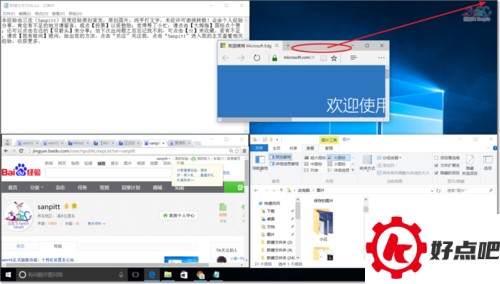
大屏显示器能进行四屏均分显示,这有没有让你联想到四路监控视频呢?这种显示方式在大屏显示器上特别有用,可以用来展示不同的画面。
Win10的智能分屏相关内容就给大家讲到这儿啦,但愿这对各位能起到些作用呢!




