
Win10桌面右键反应慢?超实用的解决方法在此!
可能好多人升级到Win10之后都会碰到一个同样的情况,那就是右键点击桌面弹出菜单的时候,反应特别特别慢,你应该也察觉到了吧。在桌面上点一下右键,得等个五六秒呢,这是系统出问题了吗?没错,这不是硬件方面的故障,而是受注册表中一些键值的影响。把那些键值一删除,问题就彻底解决了。别一听要修改注册表就害怕,按照小编给的步骤来操作,整个过程不会产生任何不良影响的。比如说,之前就有用户反映这个右键菜单慢的问题,他按照这个方法修改了注册表之后,右键菜单瞬间就恢复正常速度了,就跟没出现过问题一样。

Win10桌面右键反应慢怎么办?
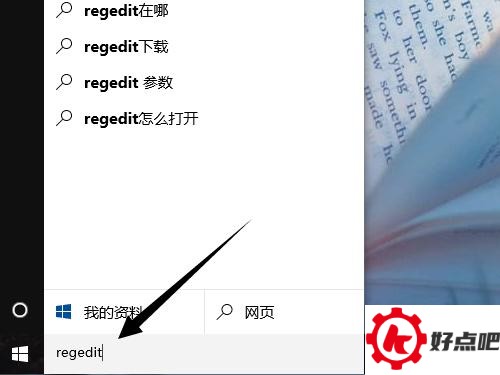
有不少打开注册表管理器的法子。小Sun呢,就只讲那种简单好懂的。怎么打开呢?直接在任务栏的搜索框里点一下,输入【Regedit】,再按回车键,这样就能打开注册表管理器啦。
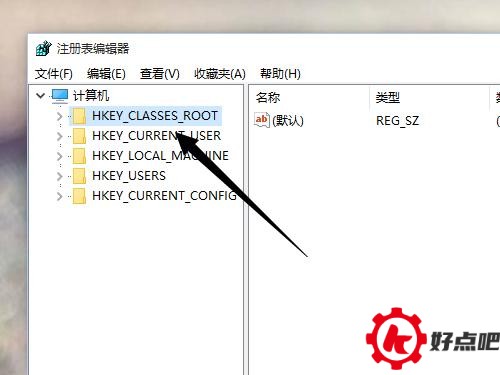
那接下来该咋做呢?本次要删的注册表项目录挺复杂的,于是就选了注册搜索这种方式来让定位更高效些。先去点第一主项【HKEY_CLASSES_ROOT】就好了。
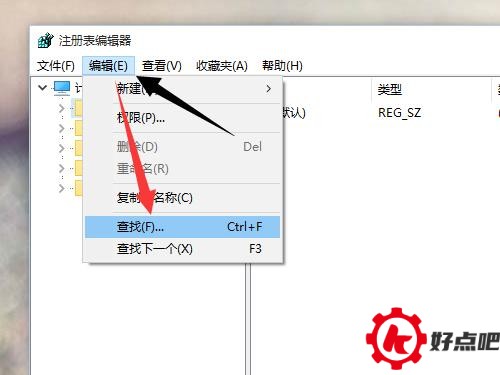
3. 先点开注册表管理器菜单,然后选择【编辑】,再选择【查找】,这样就能通过查找功能快速定位了。
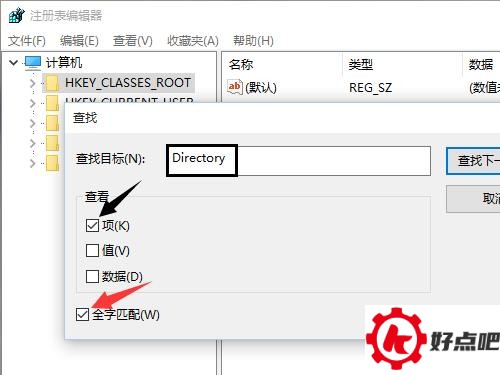
弹出搜索选项后,先把要查找的内容输成【Directory】,附加只查看项这个选项,再勾选【全字匹配】,这样就能减少查找结果的数量了。
5. 先找到Directory(目录),然后按键盘上的向右方向键,展开注册表项,一直到下面这个位置。要是你担心位置对不对,可以对照图片最底部的路径来查看。
HKEY_CLASSES_ROOTDirectoryBackgroundShellexContextMenuHandlers
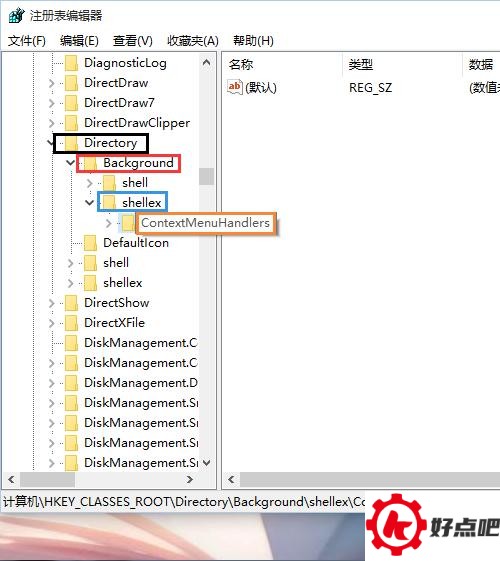
这么跟你说吧,你要把ContextMenuHandlers里面,除了【New】之外的注册表项都给删掉。这就好比是删除文件夹一样,到最后只要把New这个文件夹留下来就行啦。
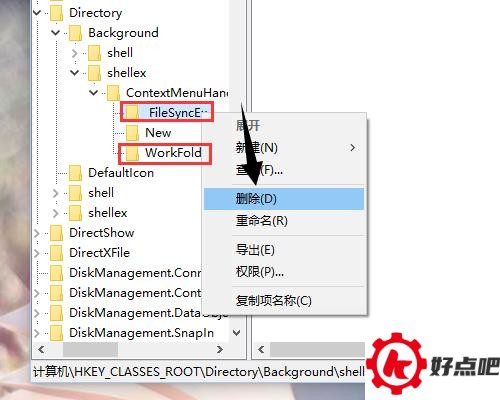
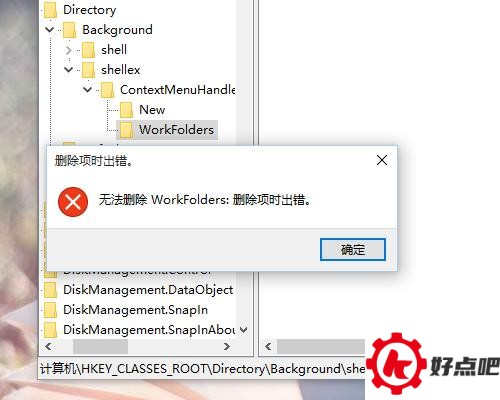
在删除的时候啊,可能会提示删不了。这时候你就点确定就行啦。为啥呢?因为一旦删除了呀,就会重新设成默认值,要么键值就变成空值了。这之后退出注册表管理器,再用鼠标右键点击桌面瞅瞅,是不是菜单一下子就弹出来了呢?
win10桌面右键反应慢?别担心,下面就给大家介绍解决方法呢,希望对大家有用哦。




