
Win10桌面背景上下黑边?教你轻松解决!
有网友用Win10系统时,自定义了桌面背景壁纸,然后发现上下有黑边。为啥会这样呢?其实啊,是壁纸图片尺寸和当前屏幕分辨率不匹配,才让桌面四周出现黑边的。那这个问题要怎么解决呢?
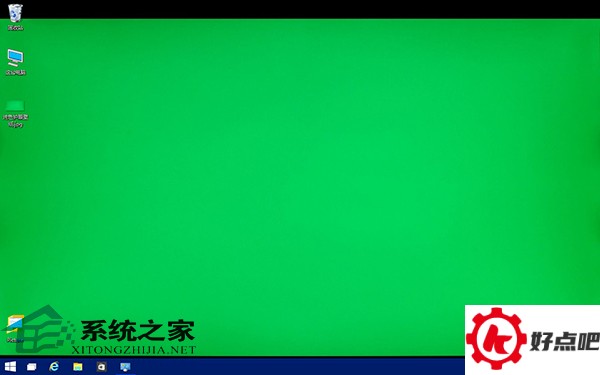
解决方法
首先,在桌面的空白地方,用鼠标右键点击一下。然后,在弹出的菜单里,找到并点击“个性化”这个选项。
《Windows 10更换桌面壁纸操作指南》
第二步呢,要在个性化的界面里,去找到“桌面背景”这个选项,然后点击它。
第三步呢,要进到桌面背景的设置界面里。在这个界面中,把图片的放置方式设置成“拉伸”或者“填充”。弄好之后,再去点击“保存更改”这个按钮就可以了。
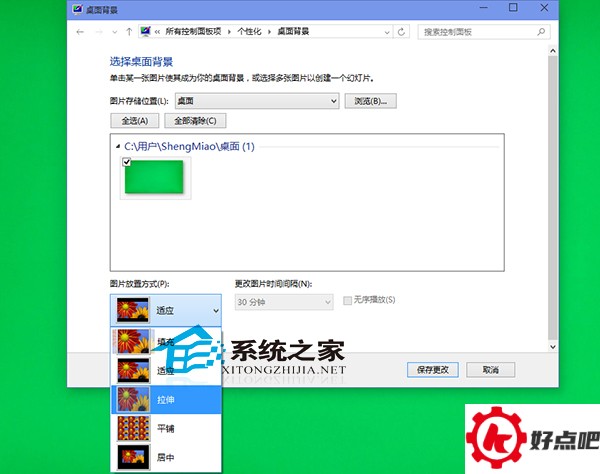
这么干能把桌面背景的黑边去掉,可图片显示效果会受影响。所以呀,壁纸最好是用那种原始尺寸和屏幕分辨率一样的图片。就好比你有个屏幕分辨率是1920×1080的电脑,你要是用一张原始尺寸也是1920×1080的图片做壁纸,那显示出来就会很完美,不会有黑边,显示效果也不会打折扣。




