
Win10用户个性化头像添加教程,轻松搞定!
wi10千呼万唤始出来,我都等不及赶紧更新了。好多朋友可能不喜欢win10的用户头像,其实呢,在windows10里,用户能给自己添加个性化头像,操作特简单。那这具体咋操作呢?我来给大家讲讲流程,大家看过来哈。

win10怎样为用户添加个性化的头像方法:
1、点击开始菜单,找到最上部的用户图标
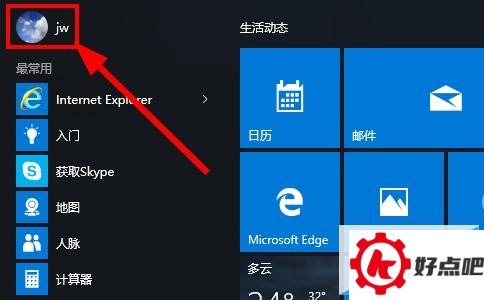
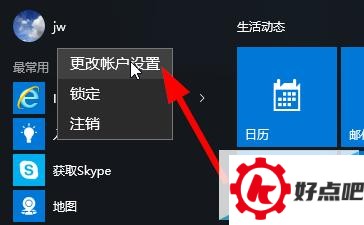
先点击图标,然后在弹出来的选项里点击“更改帐户设置”。
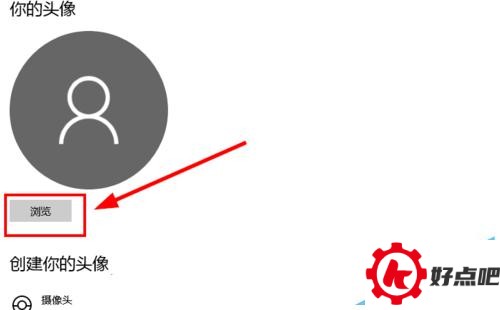
3. 进入帐户设置的界面后,在头像下方点击“浏览”这个选项,接着就能从电脑里挑选一张照片了。
4. 会弹出一个文件选择框,在这个框里,挑一张自己钟意的照片来当头像吧。
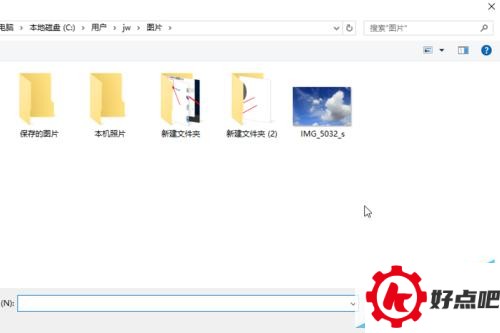
选好照片后,就去查看实时效果。现在呢,win10只支持圆形头像,而且它会把最后选中的三张照片保留下来。

要是有摄像头的话,就能当场拍一张照片用来当头像。去点击那个“摄像头”图标就行,就像图里显示的那样。

注意事项:
1、win10目前只支持是方形头像
2、如果想拍照作为头像需要安装摄像头
win10系统里,怎样给用户添加上个性化的头像呢?这就给大家介绍介绍方法。希望这些内容对大家能有帮助哟。




