Win10电源无快速启动功能?解决方法看这里!
Win10保留了从Win8开始就有的快速启动功能,这功能特别实用。不过,好多朋友升级到Win10之后,都反映开机变得特别慢,还有人找不到快速启动这个项目。这该怎么解决呢?原来啊,快速启动功能得先把系统休眠选项打开才行。下面这种方法经过实际测试是能够解决问题的。
win10电源里没有快速启动这个功能怎么办?
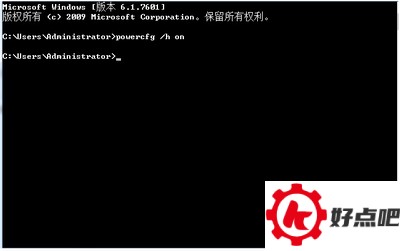
第一步得先确认系统休眠功能是否已经开启,这一点很重要哦。那怎么开启这个功能呢?可以这样操作:先同时按下win键和X键,然后打开管理员命令提示符,在里面输入“powercfg /h on”,这样就能重新开启休眠功能啦。
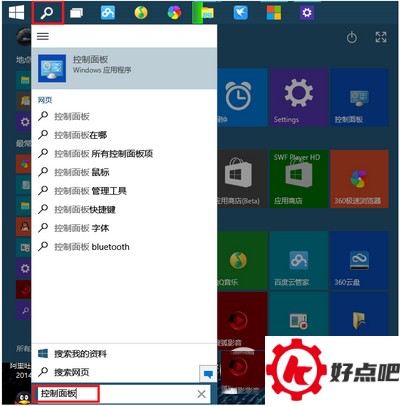
首先,找到Windows10系统里的【搜索图标】,然后点击这个图标。接着,在出现的搜索框里输入“控制面板”这几个字,最后按下回车键。
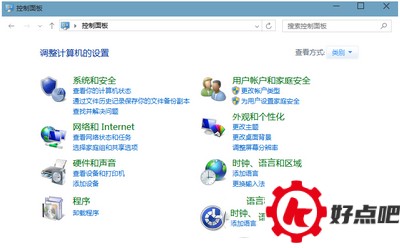
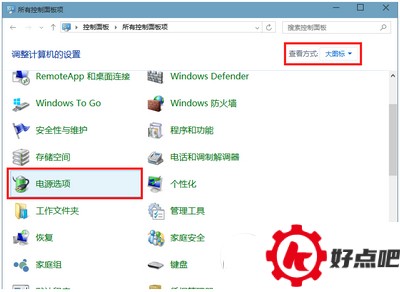
第二步要这么做:在右上方找到【查看方式】,然后在里面选择大图标或者小图标。接着呢,要找到【电源选项】这个东西,最后单击一下【电源选项】就好了。
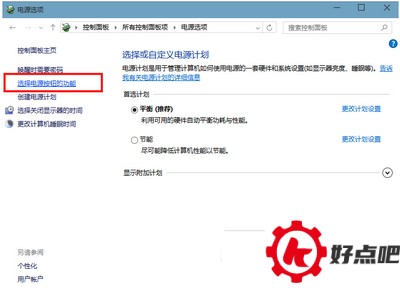
第三步,要在左侧的链接选项里找到【选择电源按钮的功能】这个选项,然后点击它。
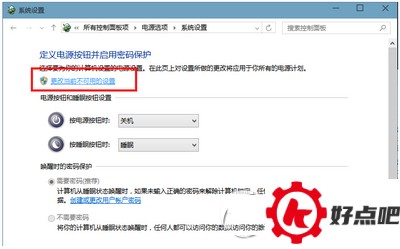
第四步,要先找到【更改当前不可用的设置】这个选项,然后点击它。点击之后呢,往下方去找【休眠】这个选项,找到后把它勾选上。做完这些操作之后,可别忘了保存修改内容。
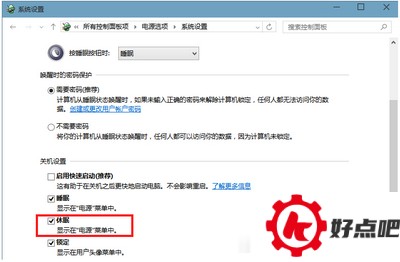
之后呢,就能看到快速启动这个选项啦。直接把它勾选上,然后打开就行。
还有一种通过组策略直接打开快速方法,如下:
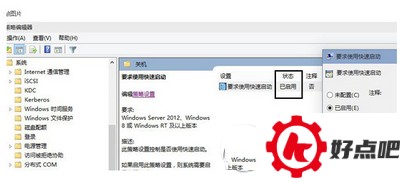
先按WIN+R键,调出运行对话框。接着在对话框里输入“gpedit.msc”,再敲回车键。这样就能打开策略组了。打开之后呢,要依次展开“计算机配置”“管理模板”“系统”“关机”这几个选项。之后,在右侧找到“要求使用快速启动”这个选项,双击它,把它设置成“已启用”的状态,就像下面图片展示的那样。