Win10电脑:关闭系统还原,减少磁盘空间占用的方法
小编之前给大家讲过在Win10系统电脑上创建还原点的方法,这让好多电脑出故障又不想重装系统的用户省了不少事。不过呢,有些用户磁盘空间小,系统还原会占去硬盘上很宝贵的可用空间。这些用户就想把win10的系统还原给关掉。那针对这部分用户,下面小编就用图文的方式给大家展示一下win10系统关闭系统还原的方法。
Win10系统的电脑,磁盘空间老是被占用,这可咋整呢?有个办法,那就是关闭系统还原。那这具体咋操作呢?下面就来给大家讲讲。
在控制面板设置为大图标查看模式的时候,要先找到“恢复”这个选项,然后点击它。

2. 在恢复窗口里,要找到“配置系统还原”这个选项,然后点击它。

3. 系统属性界面出现后,点击选中本地磁盘(C:),这个名称可能因人而异,大家要根据自己的情况来操作。选好之后,再点击“配置”。

4. 打开系统保护本地磁盘(C:)的对话框,在这个对话框里,要把“禁用系统保护”给选中,点一下就行。选好之后呢,再去点对话框底部的“确定”按钮。

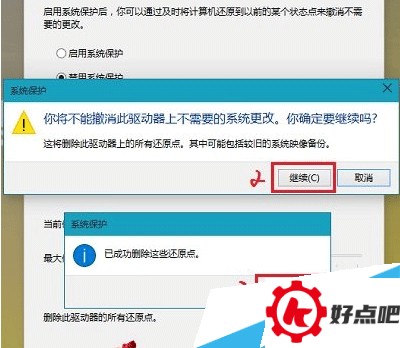
给个温馨小提示哈。要是系统已经建立了还原点呢,这时候最好去点击底部那个“删除”按钮。接着呢,会弹出一个询问窗口,在这个窗口里点击“继续”。过一小会儿呀,就会有个提示窗口弹出来,告诉你还原点已经成功删除啦。
5、接着,就会弹出一个询问窗口,上面写着“你确定要关闭此驱动器上的系统还原吗?”这时候,你啥也别犹豫,直接选择“是”就好了。