
Win10禁止新应用烦人提示框弹出的方法
在使用Win10系统时,每次开启一个新应用,就会“当”地一下弹出个提示框。提示框上写着“你已安装了可打开此类文件的新应用”,这信息对我们来说显然没什么用。那要怎么禁止这个恼人的提示框呢?
禁止打开新应用提示框步骤:
首先,同时按下WIN键和R键,这样就能打开运行对话框。接着,在对话框里输入regedit,再确定一下,就可以打开注册表编辑器啦。
2. 打开注册表编辑器,接着依次定位到下面这个注册项:HKEY_LOCAL_MACHINESOFTWAREPoliciesMicrosoftWindowsExplorer。
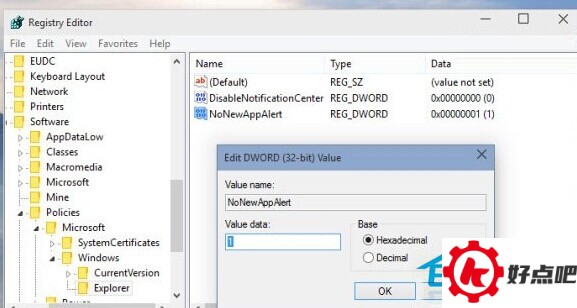
3. 在右侧的窗口那儿创建一个32位的DWORD值,把它命名成NoNewAppAlert。
4. 把它的数值数据设成“1”。
先运行起来,接着输入“CMD”再回车,这样就能打开命令提示符窗口了。之后呢,在窗口里输入“GPUpdate.exe /force”这个命令,然后按下回车键。要么就注销账号,再重新登录一下也行。
在win10系统里,要是修改了注册表键值,安装了能打开这类文件的新应用时就不会弹出提示了。它的恢复方法也不复杂,只要把之前提到的名为“NoNewAppAlert”的项的值改成0就成。
Win10系统有个在打开新应用时会出现的提示框,怎么禁止它出现呢?上面的方法就是。这个提示框里的信息呀,对用户来讲没啥用。而且把这个提示框关了,对系统也不会有啥影响。




