
Win10系统下管理员身份打开CMD窗口的3种途径
不得不说,很多技术人员都得大量运用命令提示符。在Win10系统里,除了在运行窗口输入“cmd”,以管理员身份打开命令提示符之外,还有三种方法也能达成这一目的。是哪三种呢?咱们一块儿来瞧瞧。
方法一
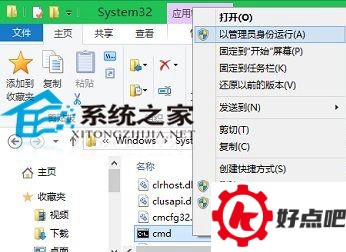
先打开C盘下的Windows文件夹中的System32这个目录,然后在里面找到cmd.exe这个文件。把这个文件选中之后,点击鼠标右键,在弹出的菜单里选择“以管理员身份运行”。
方法二
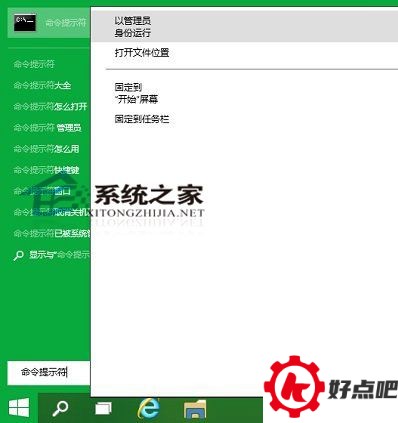
首先,打开开始菜单。接着,在搜索框里输入“cmd”。然后,在搜索出来的结果里找到命令提示符程序,对着它点击鼠标右键,再从弹出的菜单中选择“以管理员身份运行”。
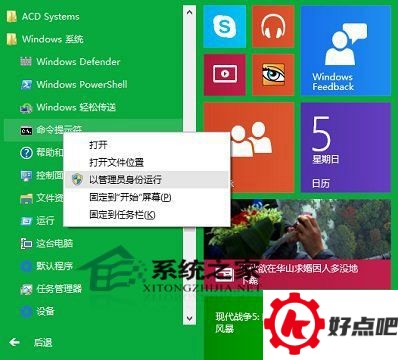
首先,点开开始菜单。接着,点击所有应用(程序)。在Windows系统里(Win7系统的话是在附件中),找到相应的程序,然后右键单击它,最后在弹出的菜单里选择“以管理员身份运行”。
方法三
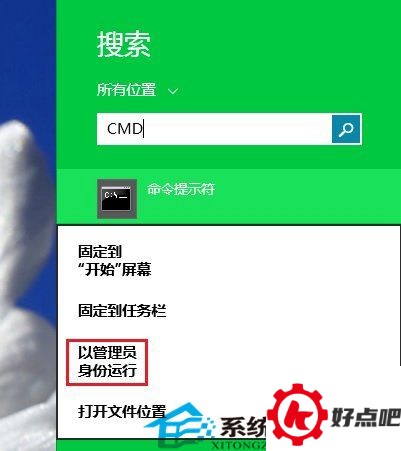
先按下Win+C这一组合键,然后点击出现的Charm栏里的搜索选项。到了搜索界面后,在输入框中输入“cmd”。等相关选项出现以后,用鼠标右键点击“命令提示符”,再从菜单里选择“以管理员身份运行”。
命令提示符没有图形界面,全靠指令代码操作,这会让人觉得它是上一个计算机时代的东西。可就算到了Win10系统,它依旧是系统里一个很重要的工具。并且,Win10系统中的命令提示符还有了新功能,像支持复制之类的。




