
Win10系统分辨率有误?教你正确调整的方法
屏幕分辨率和我们的关系可密切啦。要是把分辨率设置得合适了,那在屏幕上就能看到更多的信息呢。有些用户在用Win10系统的时候,察觉到屏幕分辨率有问题,不管怎么调整都没法弄好。那这个问题该怎么解决呀?
这个问题既不属于驱动方面的问题,也和安装问题沾不上边,它实际上是设置方面的问题。打个比方来说,就像你组装一台电脑,各个硬件都安装好了,驱动也都没问题,但就是某些功能不能正常使用,这种情况往往就是设置没弄对。
操作步骤如下:
1.单击鼠标右键
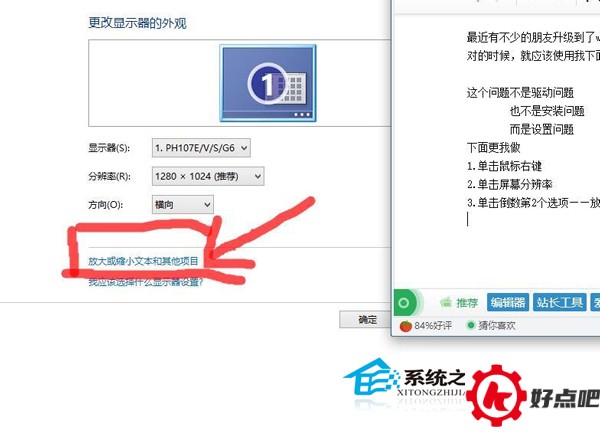
2.单击屏幕分辨率
3. 单击倒数第二个选项,这样就能放大或者缩小文本以及其他项目了。
4. 在“更改所有项目的大小”这个选项下,找到进度条,然后把进度条拉向比较小的那一侧。
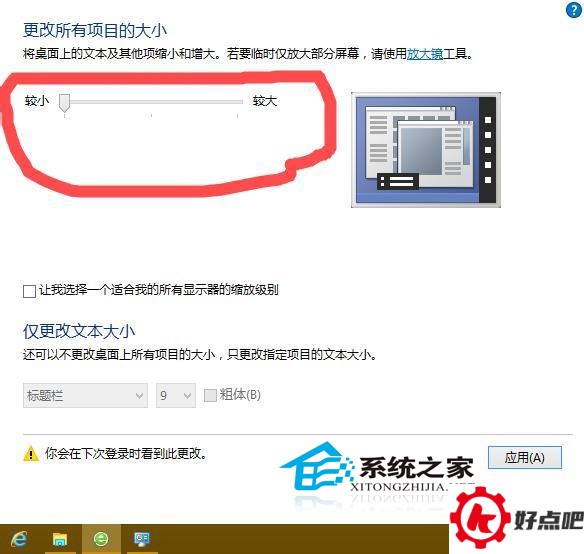
要么勾选“让我选择一个适合我的显示器的缩放级别”,接着再点击较小的(选项或者按钮之类的,这里假设是选项,在实际操作场景中,比如在电脑系统的显示设置里,会有这样的操作流程,我们先选择可以自行确定适合显示器的缩放级别,然后再从提供的不同缩放大小里点击较小的那个,这样就能根据自己的需求调整显示效果)。

最后点击应用,然后重启或注销都行
显示屏有个概念叫分辨率,简单来讲呢,就是它解析图像的本事。分辨率要是比较高,那显示屏上的图像就会更清晰,不过这也和屏幕大小脱不了干系。通常啊,只有屏幕尺寸和分辨率都处在合适的数值上,才会有最棒的显示效果。比如说,你看那些高端手机,屏幕不大,但分辨率很高,图像看起来就特别清晰;再看一些小尺寸的平板电脑,如果分辨率低了,图像就会显得模糊,这就是屏幕尺寸和分辨率要搭配好才能有好显示效果的体现。




