
Win10系统加域方法:两种实用方式全解析
域网络里,域服务器能够管理多台域内的机器,这种网络多被企业和单个组织使用。那在win10系统上要怎么加域呢?下面,小编就给大家介绍两种在win10上加域的方法,一块儿来瞅瞅吧!

win10加域方法一:
先右键单击开始菜单,然后在弹出的右键菜单里选择“系统”。

2. 在系统界面中,去找到那个“更改设置按钮”,就像图里显示的那样。
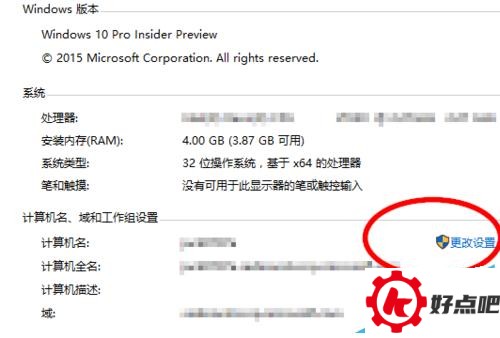
3. 弹出一个窗口,然后在这个窗口里接着点击“更改”按钮,就像图里显示的那样。
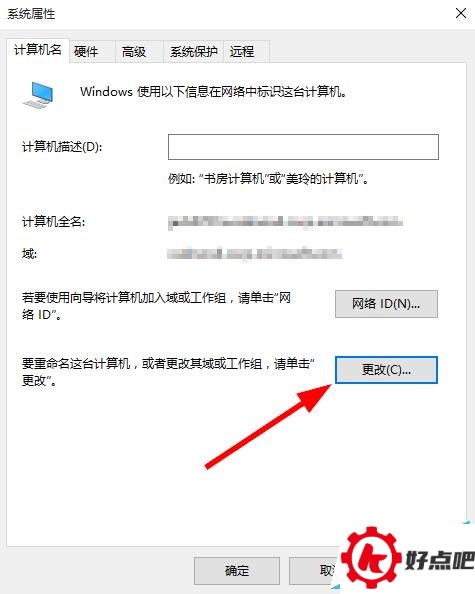
首先,要输入域服务器的地址,这个地址得由自己所在公司或者组织的管理员来提供。接着,点击确定。通常呢,这时候会再次弹出一个窗口,在这个窗口里需要输入域账号和密码。都完成之后,重新启动电脑,这样加域就能生效了。

win10加域方法2
首先,找到开始菜单,然后点击它。接着,在弹出来的选项里,选中“设置”这一项。
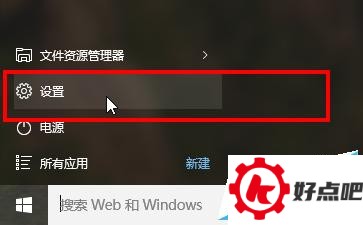
2. 在设置选项里,点击“系统”。

3. 在左边的菜单里选中“关于”选项,接着在右边找到“加入域”按钮并点击。随后,依照提示把域地址、用户名以及密码输入进去,这样就能完成加域操作。

注意事项
加域需要管理员提供域帐号和密码
需重启电脑使加域生效
下面小编要给大家介绍win10加域的两种方法哦。大家可以从中挑选自己喜爱的方式去操作。希望这对大家能有一些帮助呢。




