
Win10系统安装:制作Windows10系统U盘安装盘
Windows10预览版一经发布,Win10的粉丝们就迫不及待地想要体验一番。安装Win10的方式有很多种,而在当下,U盘相当普及,本文就来讲讲如何用U盘制作Win10的U盘安装盘。具体步骤如下:
准备工作:
要是想安装东西的话,得准备一个容量在8G以上的U盘哦。对了,要是选那种读取速度快的U盘,安装的速度也会跟着变快呢。
要是想下载Win10预览版的话,它有32位和64位这两种版本哦。要是仅仅是想体验一下,那安装32位的就行啦,毕竟它的容量相对小一些。
3. 有一个用于制作Win10系统的U盘工具,这个工具是微软提供的,专门用来将系统安装到U盘上的工具。
制作方法:
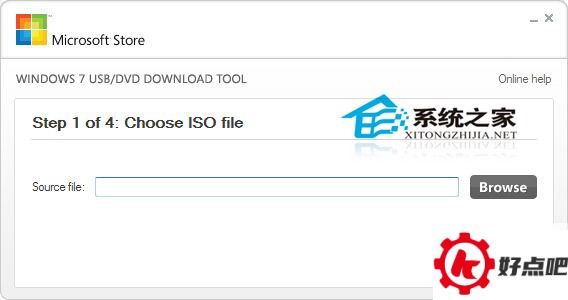
先把Windows7 - USB - DVD - tool.exe下载好,接着双击进行安装。之后呢,这个工具就会在桌面上弄出一个快捷方式来。我们再双击这个快捷方式将其打开就行,就像下面图里显示的那样。
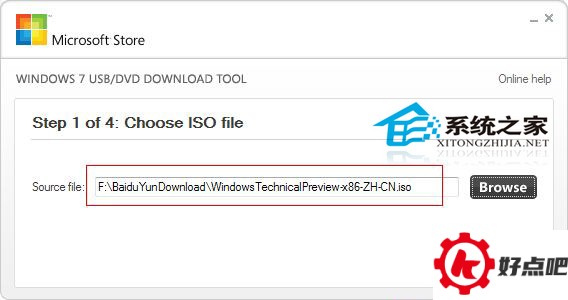
先点击“Browse”这个按钮,去找到你下载好的Win10预览版(也就是WindowsTechnicalPreview - x86 - ZH - CN.ISO)光盘镜像文件,接着再点击“next”。
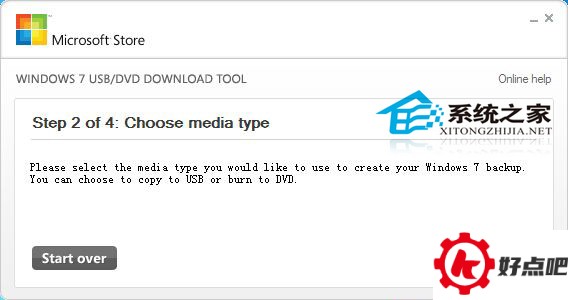
这时候,工具会让你在制作U盘和DVD光盘之间做出选择,那我们就点击USB device吧。
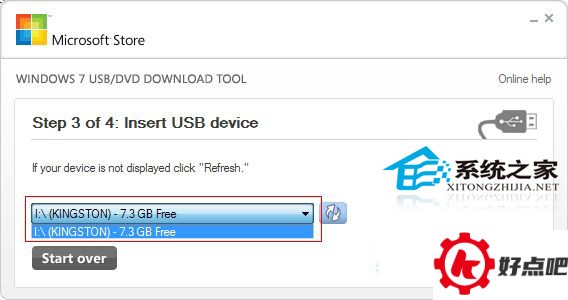
4. 接着跳到下一步,选中你插好的U盘,再点击“Begin Copying”来开始制作。之后就等着就行,过几分钟就能制作好,简单得很。
Win10系统U盘制作盘的制作方法已经讲完了。制作好之后就能使用了,把这个U盘插到目标计算机上进行安装,只要选择U盘为第一启动项就可以。




