
Win10系统开启文件历史记录功能的方法
提到系统的备份功能啊,那些用Mac的用户往往会因为Mac OS X系统里超厉害的Time Machine备份功能而沾沾自喜。可Windows呢,它也有文件历史记录功能,这功能和Mac的相比一点也不逊色。那咱们就来瞧瞧在Win10系统里怎么把文件历史记录功能打开呗。
操作步骤
首先呢,要把控制面板打开,然后呢,把查看方式设置成大图标。在这种查看方式下,找到“文件历史记录”这个选项,再去点击它。
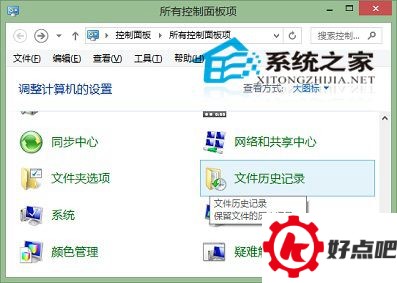
第二步,文件的历史记录界面会列出本地磁盘的清单。我们在这之后,点击选中某一个磁盘,接着再去点击底部的“启用”按钮。

局域网里的用户啊,有个小提示哦,你们能够把文件的记录位置保存到其他共享的计算机上呢。
第三步,按Win+Q组合键。接着,在搜索框里输入“文件历史记录设置”,再敲回车键。这时会有相关提示出现,点击“文件历史记录设置”就行。

第四步,之后会出现“更新和恢复”这个界面。在这个界面的右侧窗口那儿,用鼠标去拖动文件历史记录下方的滑块,这样就能开启这个功能了。

Win10系统下,文件历史记录功能的开启方法就这么简单。一旦开启这个功能,Win10就能防止用户的个人数据因意外情况而丢失,这样一来,Windows用户就没必要再去羡慕Mac用户的Time Machine功能了。我觉得吧,个人用户可以考虑买个大容量的U盘或者存储卡来试试看,要是再加上一块硬盘的话就更棒了。就拿我身边的一个朋友来说吧,他之前总是担心自己电脑里的数据会突然丢失,后来开启了Win10的文件历史记录功能,又买了个大容量的U盘专门用来备份,现在就安心多了。




