
Win10系统手动切换平板模式?教程教你!
Windows 10系统能不能手动切换平板模式呢?答案是能。对于平板电脑用户来说,在win10系统里手动切换平板模式是很方便的事。那Windows 10系统到底要如何手动切换平板模式呢?下面就给大家讲讲。
Windows 10设计了一项很方便的转换功能,名字叫做Continuum,也被称为平板模式。这个功能是专门为平板和带有触屏的设备打造的。它可以根据有没有外接键盘,来调整Windows 10的界面风格。如果外接了键盘,那就是以鼠标和键盘操作为主的传统操作界面;要是没有外接键盘,就会切换成适合触摸操作的用户界面(UI)。

仅使用触屏时会自动询问是否进入平板模式
有时候,你可能不需要在分离键盘后马上就切换到平板模式,又或者连接键盘后不想立即回到传统模式,这样的话你就会关闭自动提示窗。还有些时候呢,你在键盘连接着的情况下却想切换到平板模式,这可怎么办呢?别担心,微软已经考虑到这种状况了,它专门设置了一个手动切换开关,不管什么时候都能进行切换,而且操作起来很容易。
Windows10系统手动切换平板模式步骤:
最开始呢,把“电脑设置”给打开,然后进到“系统”这个选项里去。

首先进入“系统”选项
接着呢,在“系统”的左边,把最下面的“平板模式”找出来,然后点一下就能进去了。这时候呀,就能看到手动开启平板模式的开关啦。要是有需求呢,就把它打开;要是不需要,那就关上呗,简单得很。
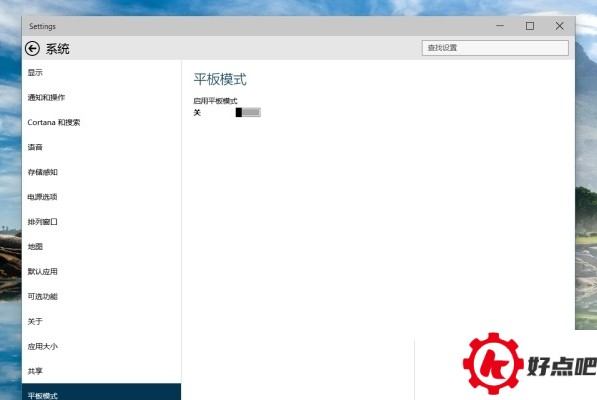
平板模式手动开关

开启后即进入平板模式
在win10 9926这个版本里,要是开启了平板模式,那所有应用的窗口都会全屏显示呢。而且啊,这些窗口没法变回窗口模式,因为标题栏上没有相应的按钮,只能关闭或者最小化窗口。这个功能现在还在早期开发的时候,不过呢,随着时间慢慢过去,它肯定会被改进,变得更好更强大的。就像很多软件刚推出的时候都有些小毛病,经过不断更新就变得好用起来了,这个功能也会是这样的发展趋势。




