
Win10系统打开磁盘管理的方法有哪些?
Win10系统的系统管理和之前的Win8、Win8.1系统没太大差异。好多基础的系统管理功能都是历代Windows系统一直留存下来的,像磁盘管理功能就是如此。那在Win10里,要怎么打开磁盘管理呀?
方法一:利用隐藏菜单
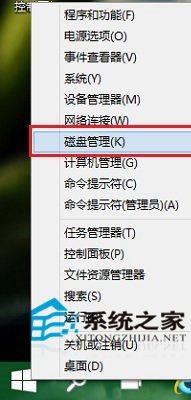
想要打开“磁盘管理”的话,可以这么做。用鼠标右键点击开始按钮,这时候会出现一个菜单,在这个菜单里直接点“磁盘管理”就行。还有一种方法,按下Win+X组合键,这么操作也能够快速把隐藏菜单打开呢。
方法二:通过运行命令
先按下Win键和R键这一组合键,会弹出运行命令输入框。接着,在这个输入框里输入“diskmgmt.msc(无引号)”,再敲回车键。这么做的话,就能够打开一个很干净的磁盘管理独立页面。

方法三:利用这台电脑右键菜单
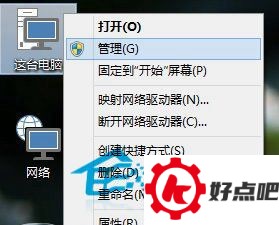
首先,在桌面上找到“这台电脑”图标,然后右键点击这个图标,接着在弹出的菜单里选择“管理”。
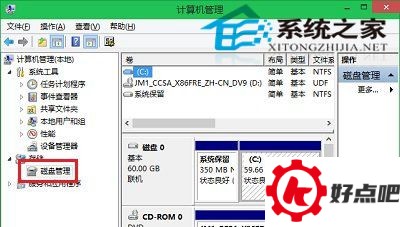
接着,在计算机的管理界面中,把左侧的“存储”点开,再点击“磁盘管理”,这样一来,在右边的窗口里就能看到“磁盘管理”的界面啦。
这篇教程介绍了在Win10系统下打开磁盘管理的三种方法。第一种方法是最便捷的,后面两种就有点麻烦了。第二种方法得记住命令代码才行,第三种方法呢,步骤上要更繁杂一些。所以呀,建议大家采用第一种方法。




