
Win10输入法图标显示禁用?重启电脑才能解决!
Win10 9926版本被一些用户使用的时候,新故障冒出来了。这些用户开机之后,要是点击开始菜单或者搜索的话,就会发现输入法没法用了。再看桌面右下角,输入法图标都变成禁用状态了。只有重新启动电脑,这个问题才能被解决。那这个问题到底该怎么解决呢?
解决方法如下:
想打开计算机管理的话,可以这么做:先右键单击开始菜单,还有一种办法是使用WIN+X组合键,然后选择计算机管理。
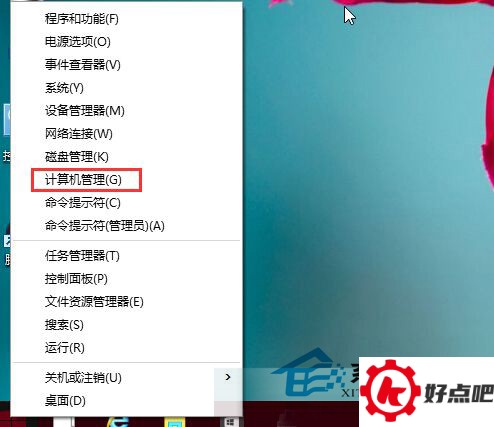
在开启计算机管理之后,接着要选择“任务计划程序”。
3. 接着按顺序打开:任务计划程序库,再找到Microsoft,然后是Windows,最后是TextServicesFramework。
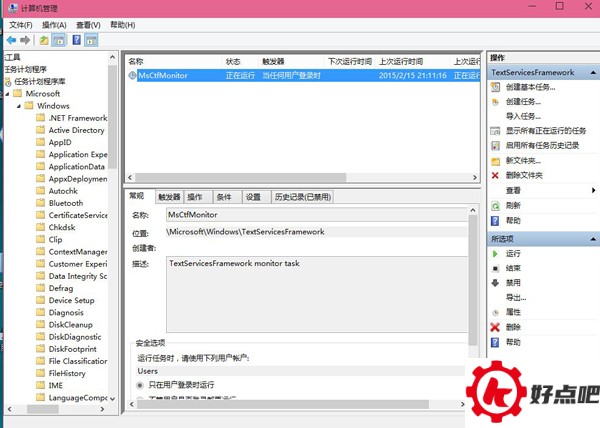
先找到MsCtfMonitor这个东西,然后用鼠标右键去点击它,接着在弹出的菜单里选择“运行”,之后点击“OK”就可以了。
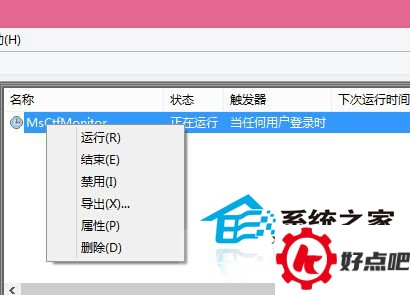
可能有人会好奇,MsCtfMonitor是啥呀?这确实得给大家讲讲,毕竟这和输入法有联系呢。MsCtfMonitor其实就是在Win10启动之后,用来运行输入法图标的一个计划任务。就拿Win10 9926版本来说吧,为啥会出现输入法故障呢?就是因为这个计划任务项没运行。要是手动让MsCtfMonitor运行起来,那输入法被禁用的问题就能解决啦。




