Win10远程桌面提示凭证不工作?解决方法看这里!
Win10连接远程桌面时,要是提示“您的凭证不工作”,这可咋整呢?在这种情况下,之前保存的远程账号密码都没法用了,远程登录系统也就失败了。我自己摸索出了一些解决的办法,在这儿给大伙分享一下。
一、本机配置
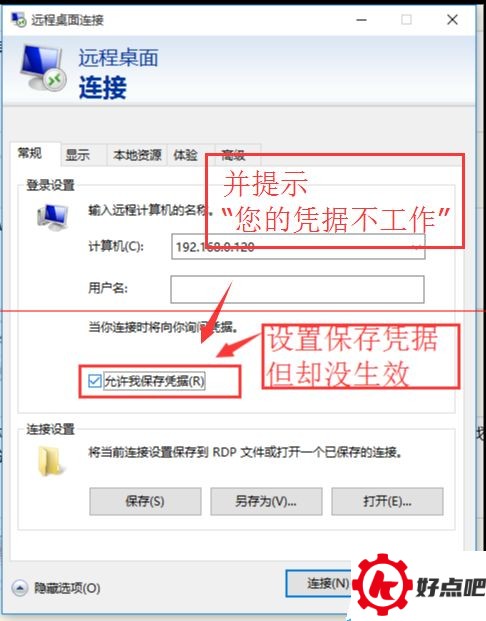
登录远程连接时,系统提示要输入账号密码,可密码明明已经保存了呀。
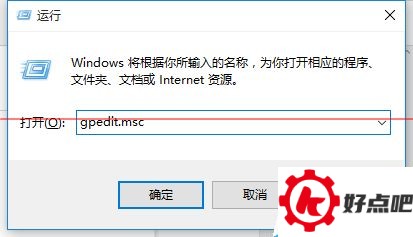
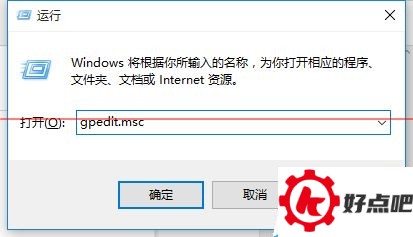
2、“Win+R”→“gpedit.msc”
3. 先把“计算机配置”展开,接着展开“管理模版”,再展开“系统”,然后展开“凭据分配”,最后找到“允许分配保存的凭据用于仅NTLM服务器身份验证”这一项。
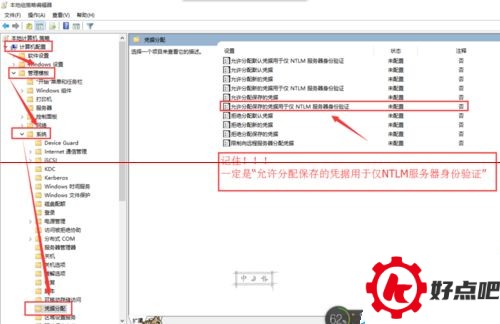
先单击“启用”,接着再次单击“启用”,然后输入“TERMSRV/*”,最后点击确定。
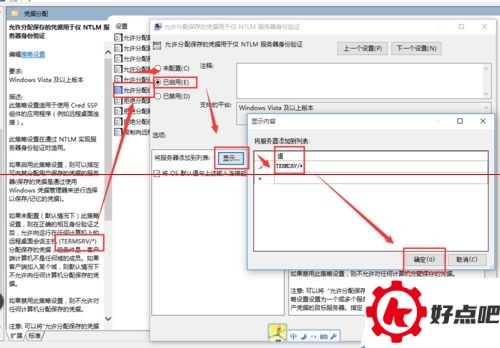
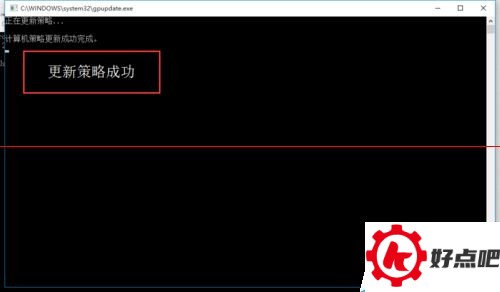
设置好之后,要是输入“Win+R”,接着再输入“gpupdate /force”,就能让刚才设置的应用强制生效。
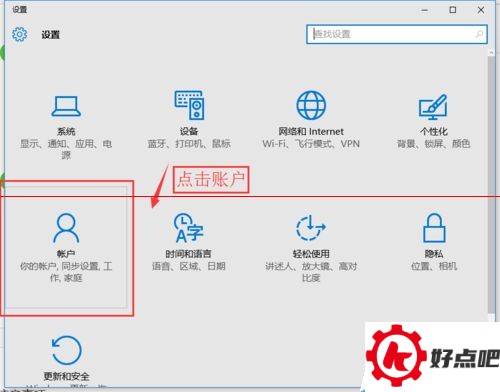
第6步非常关键。要是设置之后仍然显示失败的话,那就可以转换系统账户,操作方法是把联网账户切换成本地账户,反过来操作也可以。输入快捷键“Win+I”,然后找到“账户”。
如果出现凭据验证失败的情况,一般是因为设置了联网账户(不是本地账户)。这时候,点击“改为本地账户登录”,之后通常就能恢复正常了。要是你原本就是本地账户,在这种情况下可以先重启试试。要是重启之后测试还是不行的话,那你可以试着切换成联网账户。
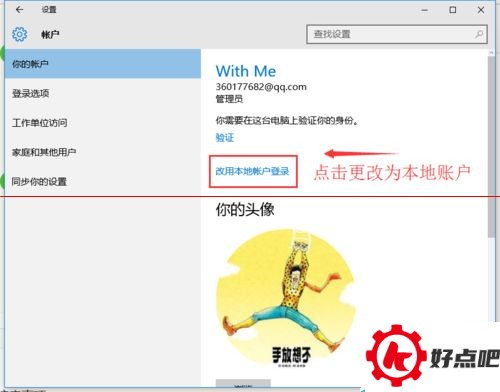
8、根据提示,设置输入密码,并设置新密码

9、完成后就可正常登录远程了。
二、服务器端
还是进到组策略里去,只不过这次是在服务器那一端,按“Win+R”键,然后输入“gpedit.msc”。
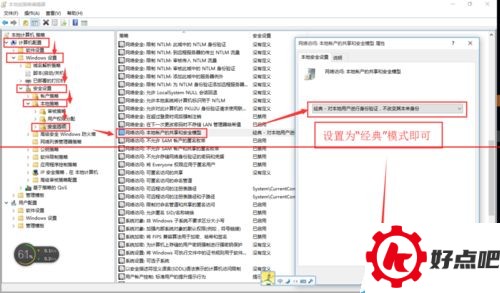
在计算机的相关设置里,要这样操作:先找到计算机配置,然后进到Window设置,接着进入安全设置,再打开安全选项,之后找到“网络访问:本地账户的共享和安全模型”,最后把它设置成“经典 - 对本地用户进行身份验证,不改变其本来身份”。