
Win10透明化界面禁用?注册表修改法看这里!
Windows 10预览版Build 10041首次把透明化界面带到系统里,这能让用户的操作体验变得更炫酷。在Build 10041里,开始菜单慢慢有了透明的效果。等到Build 10056的时候呢,微软又让任务栏和操作中心也变得透明了。不过,人的喜好各不相同,不是所有用户都喜欢这种新的UI改动。接下来,我给大家讲一个修改注册表来禁用Win10透明化界面的方法,要是有需求的用户可以试一试哦。比如说,有些用户觉得透明化界面虽然炫酷,但是可能会影响他们电脑的运行速度,或者是他们觉得这种界面看起来太花里胡哨了,不适合自己平时比较简洁的使用习惯,所以就想把这个透明化界面给禁用掉,那这个注册表修改方法就可能会派上用场啦。
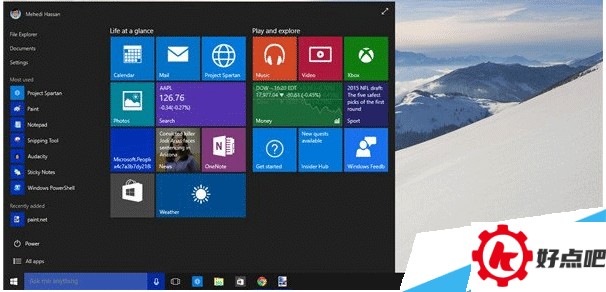
在Win10预览版系统里,任务栏和操作中心有透明化的界面。要是想禁用这个透明化界面的话,可以用注册表法。
在win10的预览版本里查找regedit.exe。
首先,要打开注册表编辑器,然后将其导航到HKEY_CURRENT_USER这个位置,接着再进入SOFTWARE,之后是MICROSOFT,再之后是WINDOWS,最后到达THEMES和PERSONALIZE。
右键点击“EnableTransparency”,然后把它的值从0改成1。
重启Windows系统,或者利用任务管理器来重启文件管理器,这样就可以完成操作啦。




