
Win10重启进不了BIOS?教你有效的解决方法
有些用户反馈,在安装好Win10或者Win8之后,重启电脑就进不了BIOS了,连使用U盘都不行。今天呢,小编要给大家分享Win10无法进入BIOS的解决办法,大家一起来瞧瞧吧。
Win8和Win10都启用了全新的快速启动模式。这种模式使得开机速度变快,能直接越过BIOS部分就进入系统。那么,要是把快速启动取消掉,就可以进入BIOS了。
实测发现,装了Win8和Win10之后,存在无法进入BIOS的其他情况。具体原因分析不出来,那没办法,只能把相关的解决办法都告诉大家,大家可以逐个去试一下。
win10无法进入bios解决方法
第一个解决方案是,直接点重启。
Win8和Win10有快速启动技术,不过这个技术只在关机的时候才起作用呢。要是直接点击“重启”,就相当于系统把快速启动技术临时给关闭了。
第二个解决方案是,彻底关闭快速启动技术。
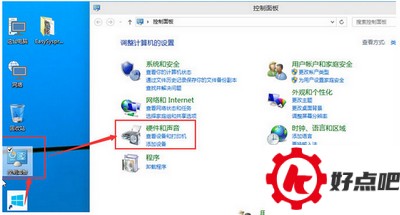
要彻底关闭快速启动技术的话,得先把控制面板打开,然后从中选择硬件和声音这一项。
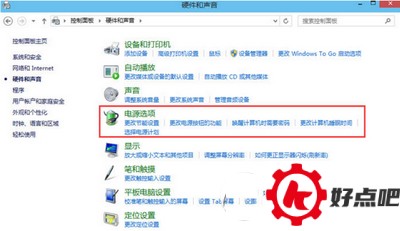
点电源选项,进入下一菜单
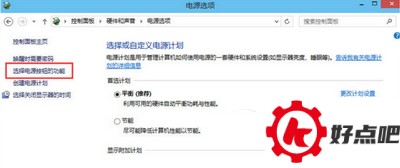
这一步,选择电源按钮功能。
当这个界面出现后,就要去更改那些当前无法使用的设置,重点修改箭头所指向的“启用快速启动”这一项。另外提一下,这张图是取消操作之后截的,这个“启用快速启动”默认是开启的状态。
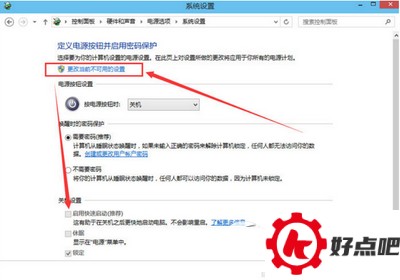
这个方案可以用来搞定进入BIOS后的问题,搞定之后就改回来吧。为啥呢?因为Win10的快速启动技术能让普通机械硬盘每次开机快上大概十来秒呢。
要是前面两种方案都失败了的话,就可以尝试第三种方案啦。把电源线拔掉,等上10秒钟之后,再把电源线插回去然后开机就行。
在实际操作的时候,是凭借第三次电源线方案才成功做到让Win8和Win10重启后能进入BIOS的。




