
Win10锁屏设置:图片更换全攻略
Windows 10自带的锁屏看起来挺不错的呢。可好多人都不知道该怎么设置Win10的锁屏(Win10预览版的锁屏又该怎么自定义呢),下面我就来给大家详细讲讲吧。

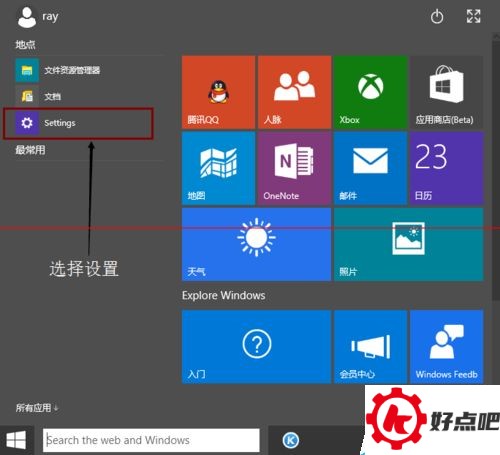
先把win10桌面左下角的“开始”点开,接着找到“设置”,再点击将其打开。
2. 接着,打开设置右上方的个性化选项。要知道,设置里的个性化和桌面上右键的个性化差别很大,桌面右键的个性化是没有锁屏设置的。

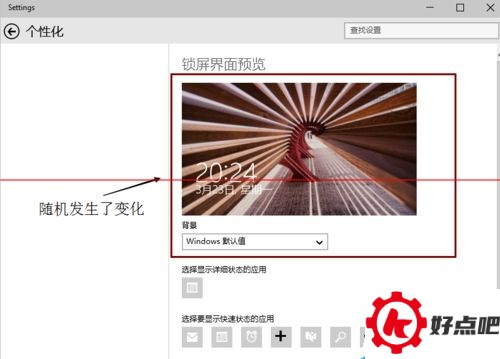
如果想要设置锁屏的话,可以在个性化锁屏预览图片下方的背景里,往下拉动一下就能进行设置了。

下拉之后会出现三个选项。其中第一个选项是windows默认值,这里面是些好看的图片。咱们先点击另外两个选项,然后再点回windows默认值,这时候就会发现windows默认值的锁屏有变化了。要知道,windows默认值里的那几张锁屏图片是不能自由设置的,只能通过这样的操作来让它改变。

其二为图片。我们能随心所欲地挑选并设置自己喜爱的图片,将其用作锁屏背景。

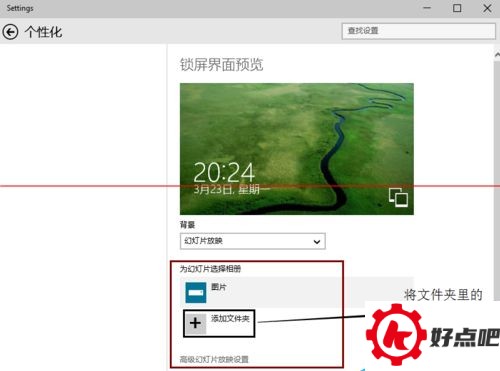
最后一个功能是幻灯片放映。我们能挑选一个存有许多自己喜爱图片的文件夹。设置好之后,锁屏就会循环播放我们所选文件夹里的图片,就像放幻灯片那样。对了,在高级幻灯片放映设置当中,我们还能对锁屏时间、关闭屏幕时间之类的内容进行设置呢。

注意事项:
1、桌面单击鼠标右键打开的个性化没有锁屏设置。
Windows系统有个默认情况,就是那几张锁屏图片没办法自由设置。
相关推荐:
win10锁屏桌面图片怎么更改在哪里更改
Win10如何开启半透明锁屏和登录界面默认关闭
想知道Win10如何锁屏吗?下面给大家带来Windows10系统锁屏的设置教程。




