
Win10驱动需数字签名无法安装?看这里的解决办法!
Win10系统里,设备得装上驱动才能正常用。可有时候呢,我们下载了驱动程序,却装不了,因为没有数字签名。为啥会这样呢?其实是系统出于安全考虑,不让没认证的驱动安装。不过啊,有些特殊设备的驱动没通过验证,这种情况下,只有暂时关掉数字签名才能正常安装。那要是遇到驱动没数字签名装不了这种问题,该咋办呢?今天我就给大家分享一下解决的方法。
操作步骤:
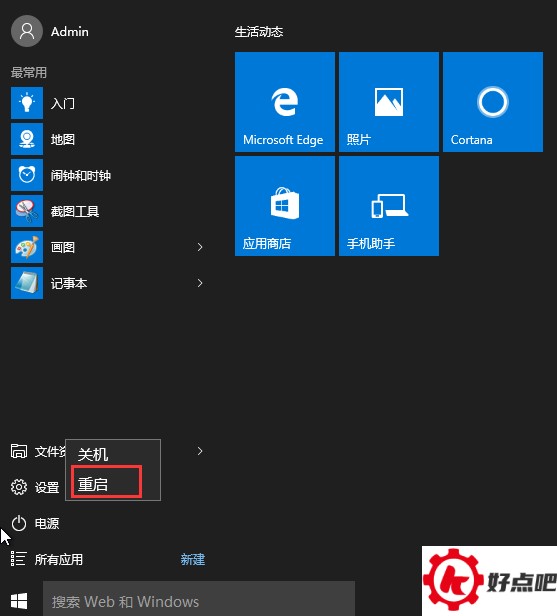
先单击开始菜单,接着按住“SHIFT键”,再点击电源按钮,最后选择重启。
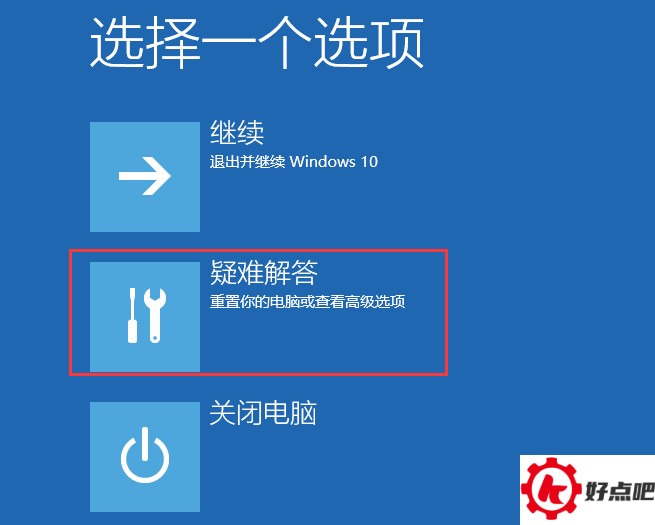
系统重启之后,会进入“选择一个选项”的界面,接着我们就要选择“疑难解答”了。
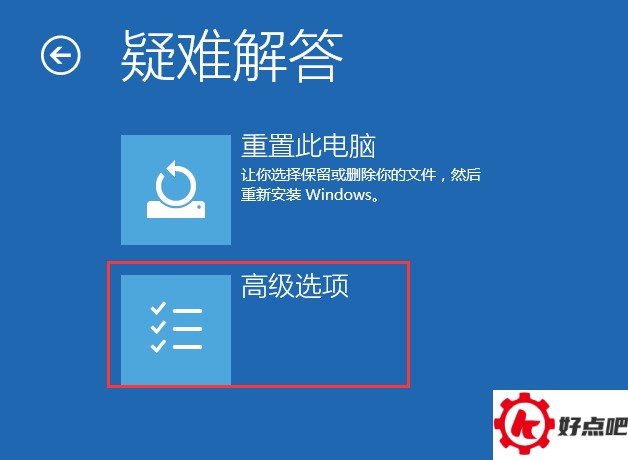
先进入疑难解答,然后选择“高级选项”,就像下面图里显示的那样。
接下来呢,我们要选择“启动设置”这一项。

5. 然后呢,我们打开启动设置,就能看到好多选项,像“禁用驱动程序强制签名”之类的。不过,这时候这些选项是选不了的。Windows系统要求我们先重启电脑,这样才能把这些选项激活。那我们就点击重启就行啦。比如说,就像你要使用某个新功能之前,得先完成一些前置操作一样,这里的重启就是为了能使用那些之前不能选的选项。

重启之后呢,我们就能看到好多特殊的启动模式选项了。这其中啊,“禁用驱动强制签名”也在列。我们可以通过按数字键来选择要进入的系统,就像按7键那样。

首先,我们要进入禁用驱动强制签名模式,这是最后要做的一步。完成这一步之后,接着去安装驱动程序。这样一来,驱动程序就能顺利安装成功啦。
小编给大家带来了Win10系统下驱动因需数字签名而无法安装问题的解决办法,希望这对大家能有所帮助呢。




