
Win10鼠标不能拖动文件?原因与解决方法全知道!
在使用Win10系统的时候,鼠标时不时就会出现无法拖动文件的状况。经过查找,发现导致这一问题的因素有好几个。下面呢,小编就把可能的原因以及相应的解决办法给大家列出来,供大家参考。
可能原因一:系统进程未完全退出
解决办法:多按两次ESC键试试看。
可能原因二:鼠标硬件故障
解决办法是这样的:先查看一下鼠标接口,要是那种PS/2类型的接口,查看的时候得先把计算机关掉哦。要是查完之后还是有问题,那看起来就得给您的电脑换个新鼠标啦。
可能原因三:组策略禁止拖放设置错误
首先,按“Win+R”(这里的符号不用加引号,后面也一样)。然后呢,在弹出的运行命令里输入“gpedit.msc”,接着按回车键就好了。(要是想查看更多打开组策略的方法,可以去阅读《Win10系统下启动组策略编辑器的方法》这个教程哦。)

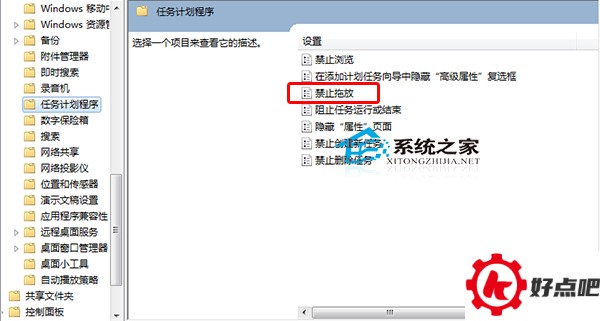
第二步,进入本地组策略编辑器界面。在这个界面的左侧面板中,依次展开“用户配置”“管理模板”“windows组件”“任务计划程序”。之后,点击选中“任务计划程序”。再在右侧窗口里找到“禁止拖放”,然后将其选中并打开。
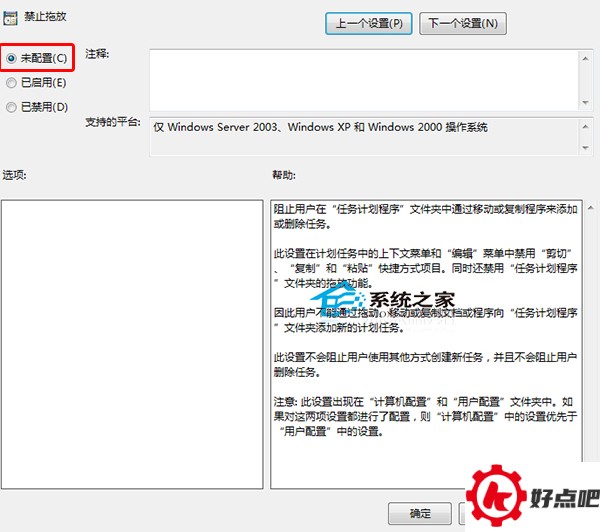
第三步,在禁止拖放的界面里,去点击选择“未配置”或者“已禁用”。点击之后再点击确定,然后重启电脑就可以了。
可能原因四:桌面图标被锁定
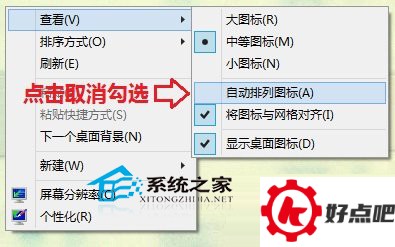
如果遇到这种情况,它只出现在桌面图标上哦。可能是桌面图标被设定成自动排列了。那怎么解决呢?在桌面的空白地方点右键,然后在弹出的菜单里把“自动排列图标”这个选项取消掉就行啦。比如说,我有次就碰到这种情况,桌面图标乱得很,怎么都挪不动,后来发现是这个自动排列在捣鬼,按照这个办法弄好之后,图标就能随心所欲摆放了。
原因一和四也许是最常出现的情况,所以最好先检查这两方面。另外,重启系统也是个可以首先试试的解决办法。




