
Win10:启用或添加本地账户的操作方法全解析
安装Windows10系统时,得用自己在微软注册的账号激活系统。安装完后,系统就默认拿这个微软账号当登录用户了。微软账号的密码要求复杂,每次登录都特麻烦。那我给大家简单说说在Windows10下怎么添加本地账户吧。有了本地账户,就跟Windows7似的,可以用没设密码的账号登录了。

Windows10系统里,开始菜单又回来了,屏幕左下角也有了开始按钮。

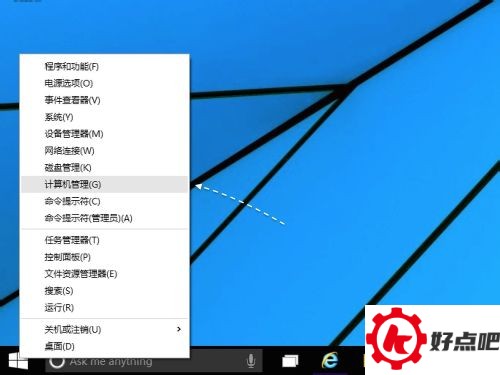
2. 接着呢,用鼠标右键去点一下“开始菜单”这个按钮,随后呢,选择“计算机管理”这个选项就行啦,就像图里展示的那样。
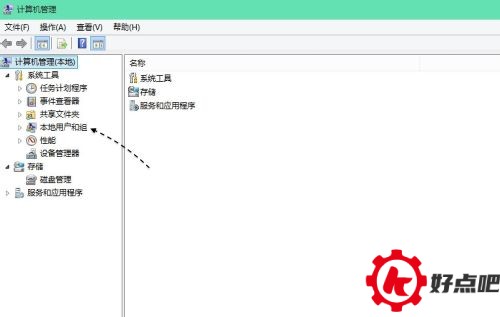
3. 接着,在计算机管理的左栏里,去点击“本地用户和组”这一项,就像图里展示的那样。
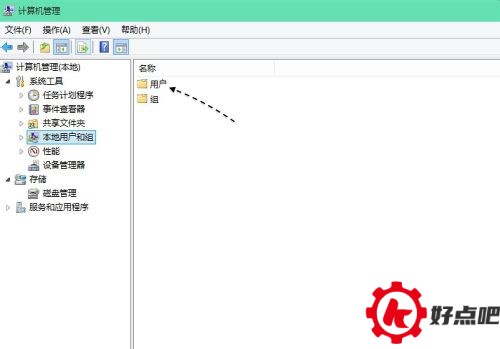
4. 接下来呢,在右窗格当中,双击打开“用户”这一栏就好了,就像图里展示的那样。
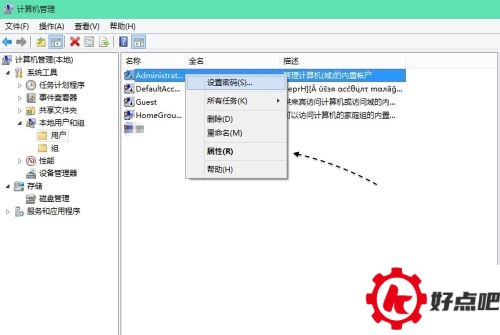
5. 接着,就能看到有哪些本地用户是自己熟悉的了。在这个时候呢,我们既能够在这儿添加新用户,也可以把被禁用的用户重新启用。比如说,我们可以启用被系统禁用的Administrator用户,就像图里展示的那样。
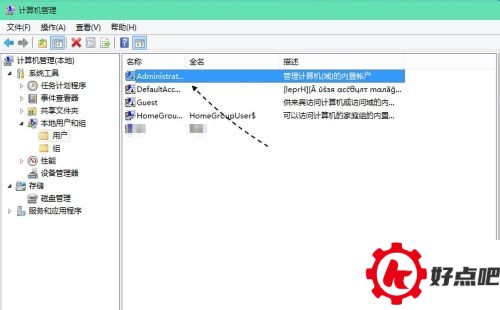
6. 接下来,右键单击这个用户,再选择“属性”选项,就像图里展示的那样。
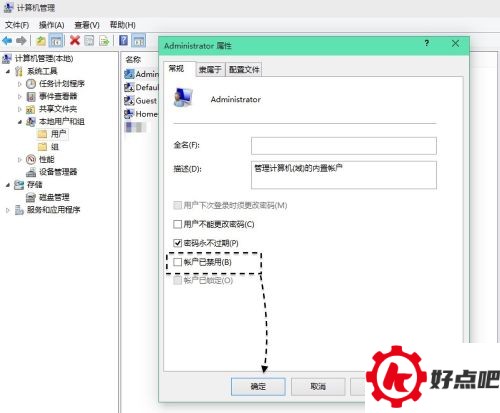
接着,在属性页面的常规部分,把“帐户已禁用”这个选项取消掉,然后点击“确定”按钮。
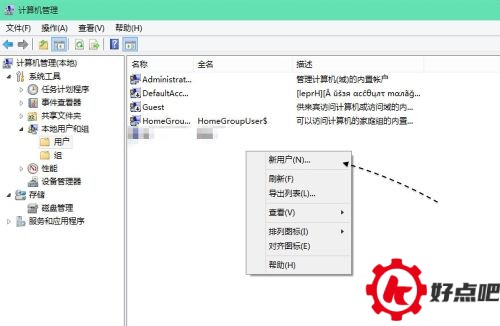
要是你想添加一个新账户,那就直接在这儿的空白处点击鼠标右键,这时候就能看到添加新用户的选项了。
9. 接下来,我们把帐户注销掉。这样的话,在欢迎界面就能看到刚刚启用或者新添加的本地用户啦。

新用户首次登录系统的时候,系统会自动安装若干应用软件,这时候你得耐心等着。

相关推荐:
微软发布了Win10 Build 9926的首批补丁。
Win10技术预览版Build 9926的下载地址来啦,这里面还有中文版的哦,快来下载吧。
嘿,要知道,要是想让Win10升级,那就得先安装KB3025380这个东西,只有这样,才能收到9926推送呢。
Win10升级有猫腻!那些批量激活Win7或者Win8.1的用户,根本没机会免费升级到Win10呢。
Win10 Build 9926要如何进行升级呢?这里有Windows 10 9926纯净版的安装教程,整个安装过程只需8分钟哦。




